TL;DR
- Quatro coisas antes de mudar: assinaturas ativas, saldo da conta, faturas pendentes, Family Sharing.
- Caminho iPhone/iPad: Settings -> Apple Account -> Media & Purchases -> View Account -> Country/Region.
- Caminho Mac: App Store -> Account Settings -> Country/Region; Caminho Web: music.apple.com -> Account Settings.
- O método de pagamento deve corresponder à região de destino, caso contrário a compra ou renovação falhará.
- No dia da renovação, primeiro verifique se foi cobrado, depois confira pagamento + correspondência de região, depois se o preço ainda vale a pena.
Passo 1: Checklist pré-mudança
Antes de tocar na opção Country/Region, resolva estes quatro pontos ou a Apple bloqueará a mudança:
- Cancele ou anote as datas de renovação de todas as assinaturas de renovação automática: elas não migram sozinhas após a mudança.
- Gaste ou solicite reembolso do saldo restante do Apple ID e resolva pedidos não pagos.
- Confirme um método de pagamento válido para a região de destino (algumas regiões permitem registro sem pagamento, mas assinaturas exigem um método válido).
- Avalie o impacto no Family Sharing: a mudança pode afetar como as assinaturas são compartilhadas com membros da família.
Passo 2: Caminho de mudança de região no iPhone / iPad
iPhone e iPad compartilham o mesmo caminho de 8 passos. Cada passo tem uma captura; as versões de iOS podem diferir ligeiramente:
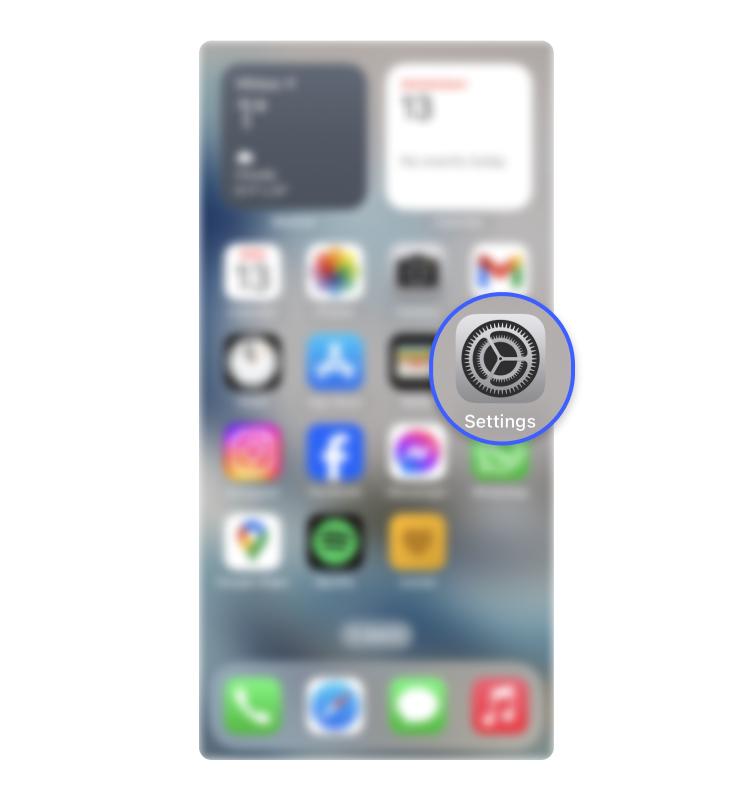
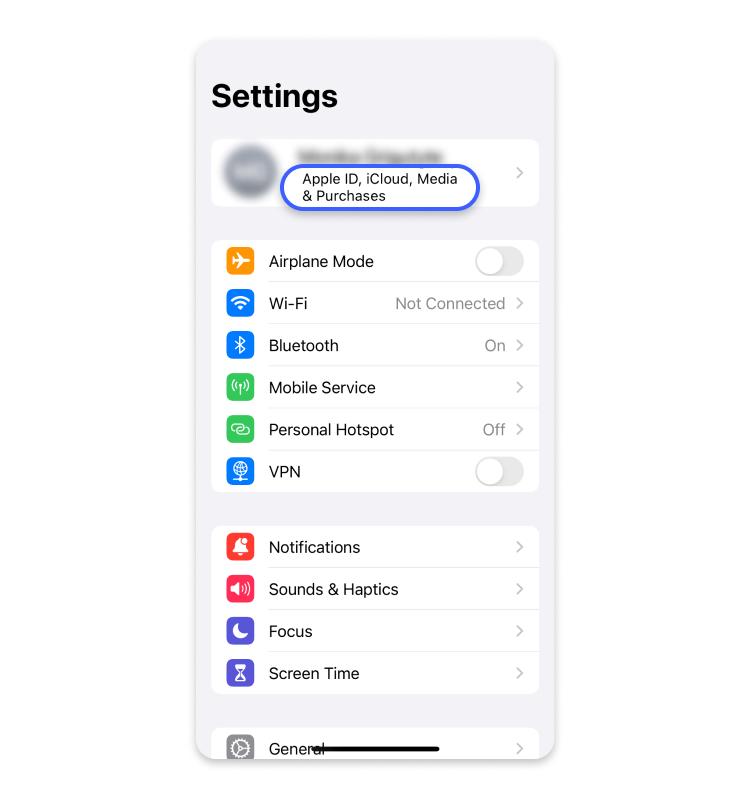
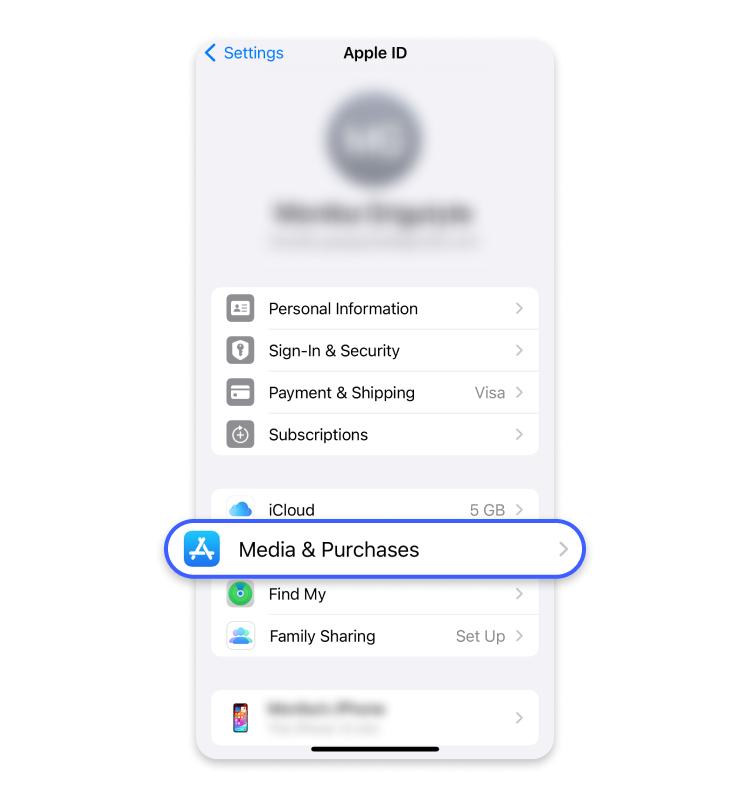
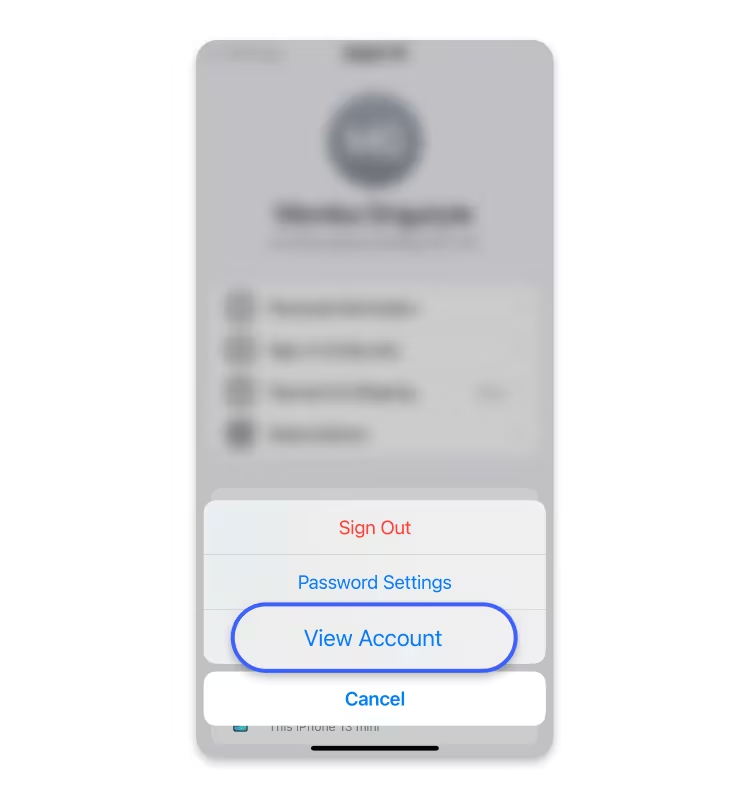
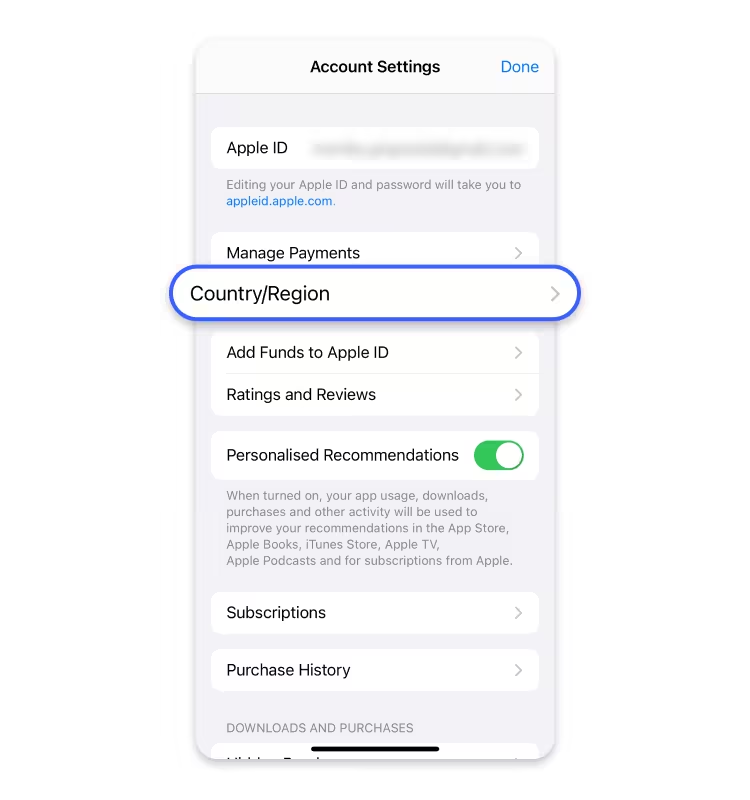
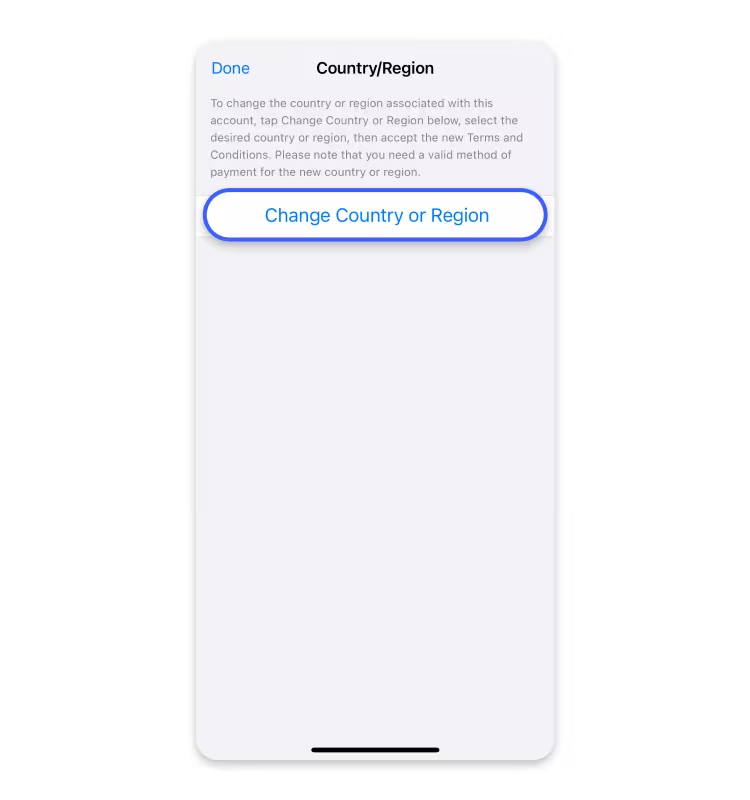
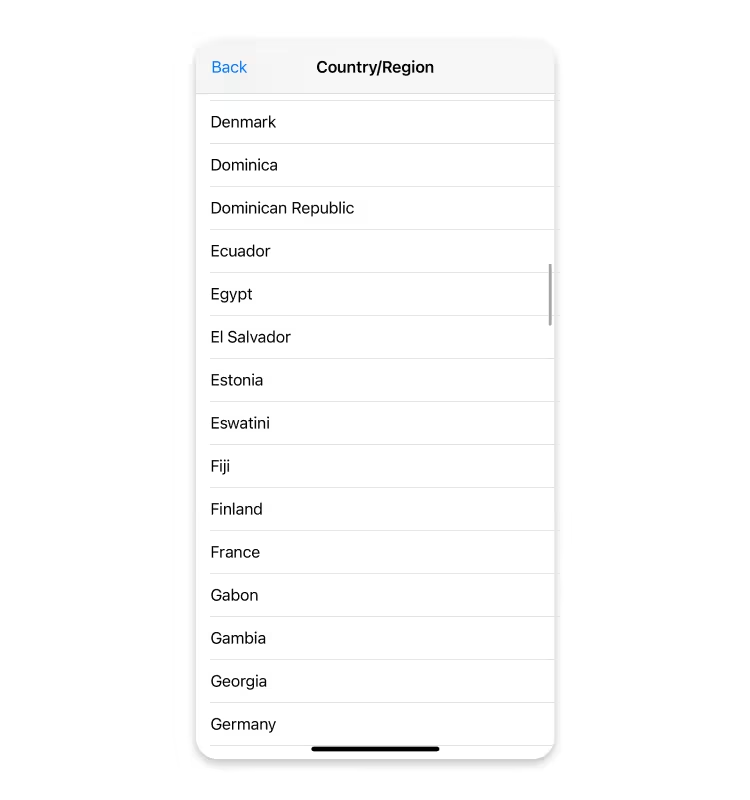
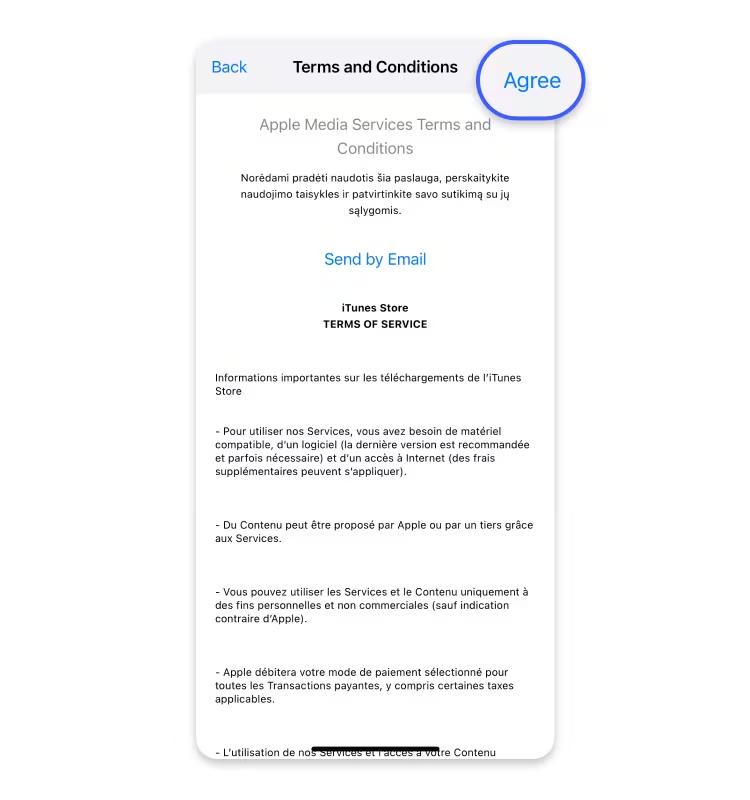
As telas podem variar ligeiramente conforme a versão do iOS, mas a ordem do caminho é a mesma.
Passo 3: Caminho de mudança de região no Mac
No Mac você não precisa do System Settings: mude diretamente na App Store:
- 1Abra a App Store e clique no seu perfil no canto inferior esquerdo.
- 2Vá para Account Settings (pode ser necessário autenticar novamente).
- 3Encontre Country/Region e clique em Change Country or Region.
- 4Confirme o novo endereço de cobrança e método de pagamento e salve.
Passo 4: Caminho de mudança de região na Web
Caminho alternativo sem Mac ou iPhone, via o gerenciador de conta web da Apple:
- 1Abra music.apple.com em um navegador e entre.
- 2Vá para Account Settings.
- 3Encontre Country/Region e clique em Change.
- 4Revise os novos requisitos de método de pagamento e salve.
Passo 5: Correspondência do método de pagamento
Após a mudança, o método de pagamento deve corresponder ao país/região atual, caso contrário compra e renovação falharão.
Uma abordagem comum é recarregar saldo com um gift card emitido na região de destino para contornar restrições de cartão; você também pode usar um cartão de crédito/débito emitido na região de destino.
Bloqueador comum
"Região mudada mas o método de pagamento continuou da região anterior": esta é a principal causa de mudanças falhadas. A Apple verifica a coerência método de pagamento/região a cada renovação; em caso de não correspondência, o cobrança é rejeitada.
Passo 6: Fluxo de decisão do dia de renovação
A mudança não é algo único. Percorra esta árvore de decisão a cada dia de renovação:
- 1A renovação foi cobrada? Sim: mantenha a configuração. Não: vá para o próximo passo.
- 2Há um problema de cobrança? Verifique se o método de pagamento ainda é válido e corresponde à região.
- 3O preço atual ainda vale a pena? Verifique o preço ao vivo do app na região de destino para confirmar que não foi aumentado.
Antes de tentar novamente, verifique: próxima data de cobrança, país atual da região e status do método de pagamento.
Referências oficiais da Apple
Abaixo estão os documentos de suporte oficiais da Apple. Verifique antes da mudança para confirmar a política mais recente:
- Change your Apple ID country or region - support.apple.com/en-us/118283
- Payment methods you can use with your Apple ID - support.apple.com/en-us/118429
- Manage subscriptions on your Apple Account - support.apple.com/en-us/118428
- Apple Media Services Terms & Conditions - apple.com/legal/internet-services/itunes/us/terms.html
Perguntas frequentes
O que acontece com as assinaturas existentes após mudar de região?
Assinaturas de renovação automática não migram para a nova região. Você precisará assinar novamente na nova região ou cancelar antes da mudança. A Apple recomenda resolver todas as assinaturas ativas antes da mudança.
Perderei os apps que já comprei?
Não. Apps comprados permanecem vinculados ao seu Apple ID e podem ser baixados novamente em Purchased. Mas alguns apps podem estar indisponíveis na região de destino e não receberão atualizações lá.
Há um limite de quantas vezes posso mudar?
A Apple não publica um limite fixo, mas mudanças frequentes podem acionar controle de risco. Decida uma região de destino antes de mudar e evite ir e voltar em pouco tempo.
Posso pagar renovações com saldo de gift card?
Sim. Após recarregar com um gift card emitido na região de destino, a Apple deduzirá primeiro do saldo, contornando restrições de cartão. É um dos métodos de renovação mais confiáveis.
O Family Sharing ainda funciona após a mudança?
A mudança remove você do grupo atual de Family Sharing. Para voltar, o organizador deve convidar você novamente e a região do organizador deve ser compatível.
Mudar via Web é o mesmo que via iPhone?
Sim. Todos os três caminhos (iPhone/iPad, Mac, Web) modificam o mesmo campo country/region do Apple ID. Use o dispositivo mais conveniente.
Próximos passos
- Percorra a lista do Passo 1 para confirmar que você atende às condições prévias.
- Após escolher uma região de destino, use o LowestAppPrice para comparar os preços ao vivo dos apps lá com sua região atual e confirmar que vale a pena.
- Siga o caminho do seu dispositivo e prepare o método de pagamento ou gift card da região de destino.
Lembrete: a mudança de região é um recurso suportado pela Apple, mas sempre verifique os documentos oficiais antes de operar: as políticas podem mudar.