TL;DR
- Vier Dinge vor dem Wechsel klären: aktive Abos, Kontostand, offene Rechnungen, Family Sharing.
- iPhone/iPad-Pfad: Settings -> Apple Account -> Media & Purchases -> View Account -> Country/Region.
- Mac-Pfad: App Store -> Account Settings -> Country/Region; Web-Pfad: music.apple.com -> Account Settings.
- Die Zahlungsmethode muss zur Ziel-Region passen, sonst schlägt der Kauf oder die Verlängerung fehl.
- Am Verlängerungstag zuerst prüfen ob abgebucht wurde, dann Zahlungsmethode + Region-Abgleich, dann ob der Preis noch lohnt.
Schritt 1: Pre-Flight Checkliste
Bevor du die Country/Region-Option antippst, kläre diese vier Dinge, sonst blockt Apple den Wechsel:
- Aktive Auto-Renew-Abos kündigen oder Verlängerungsdaten notieren – sie werden nach dem Wechsel nicht automatisch migriert.
- Verbleibendes Apple-ID-Guthaben aufbrauchen oder erstatten lassen und offene Rechnungen klären.
- Eine gültige Zahlungsmethode für die Ziel-Region bestätigen (manche Regionen erlauben Registrierung ohne Zahlungsmethode, Abos brauchen aber eine).
- Family-Sharing-Auswirkungen prüfen – der Wechsel kann ändern, wie Abos mit Familienmitgliedern geteilt werden.
Schritt 2: iPhone / iPad Regionwechsel-Pfad
iPhone und iPad teilen denselben 8-Schritt-Pfad. Jeder Schritt hat einen Screenshot; iOS-Versionen können leicht abweichen:
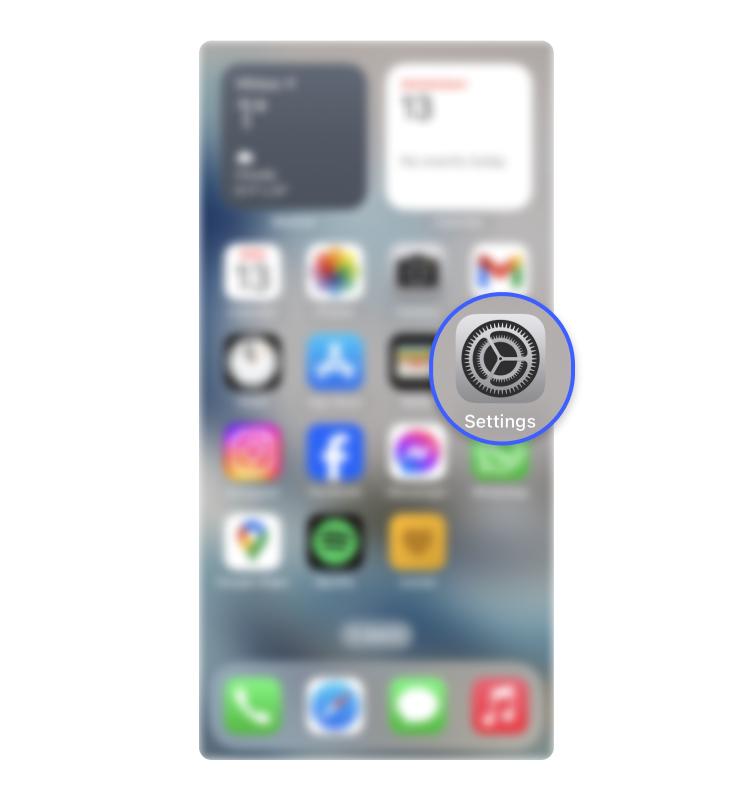
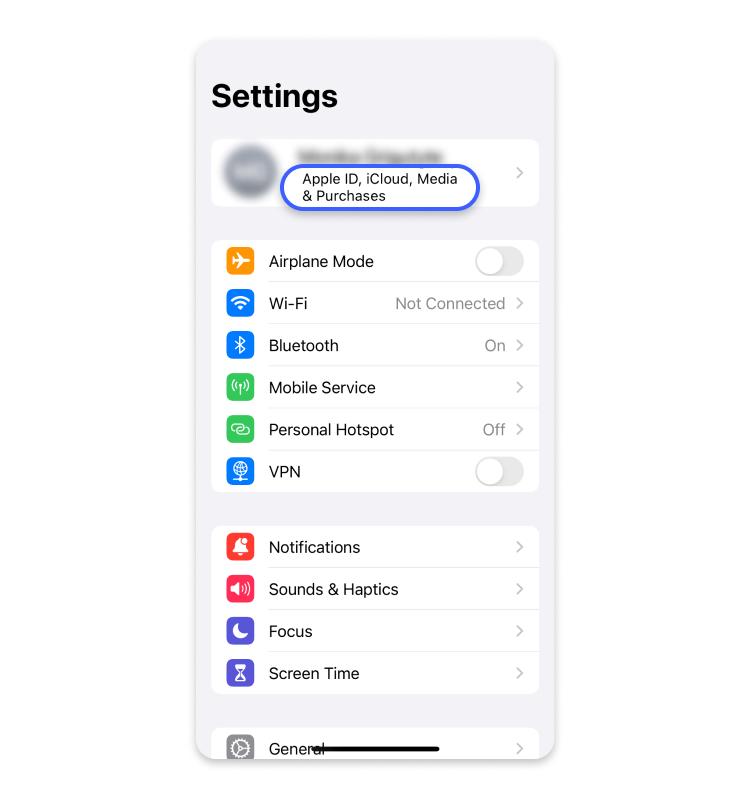
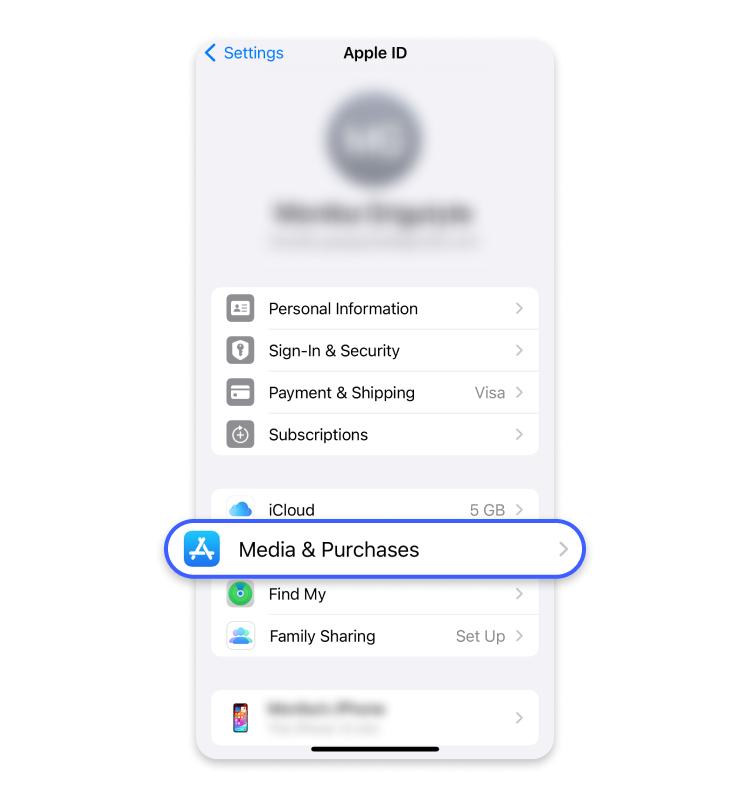
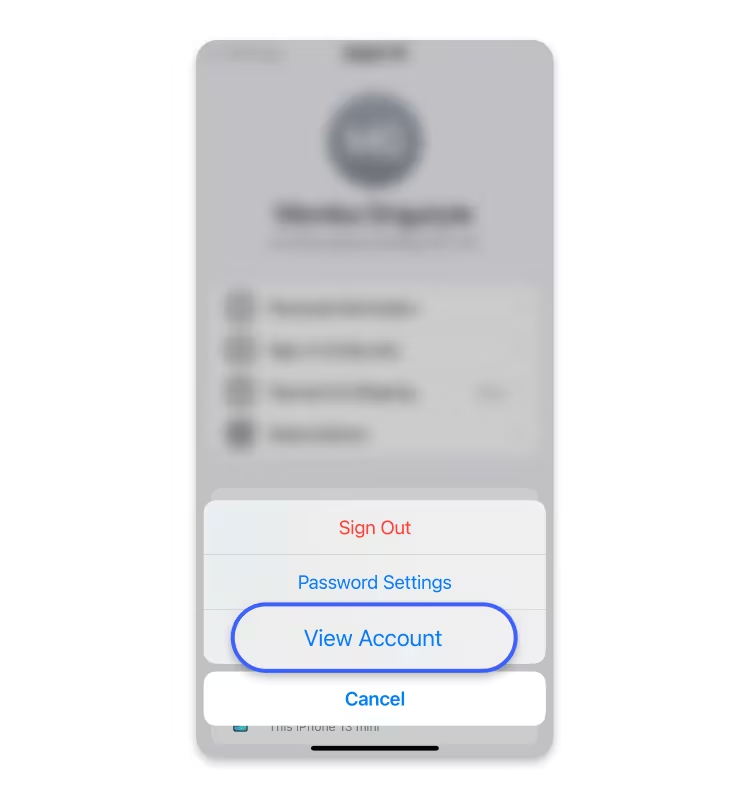
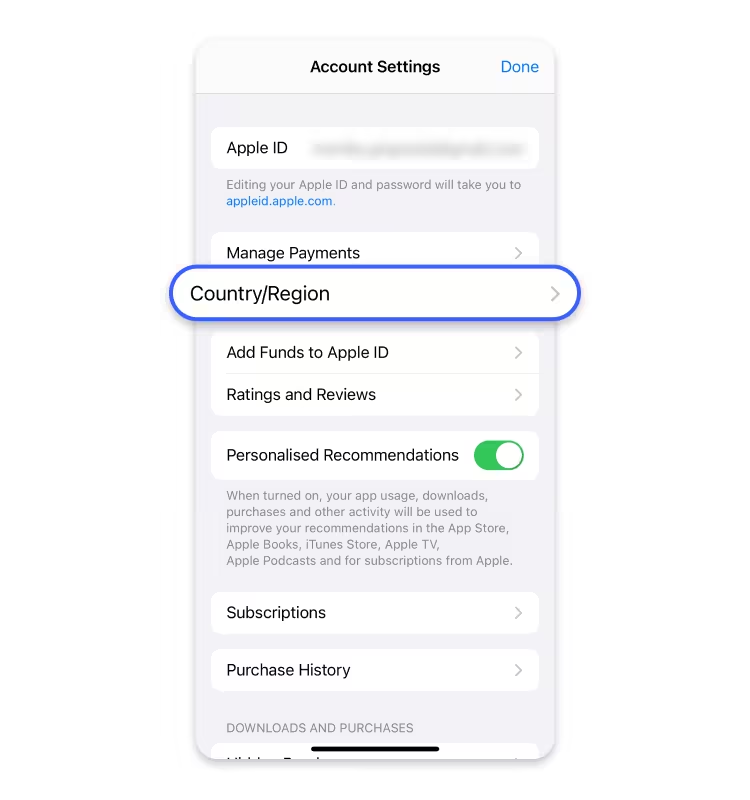
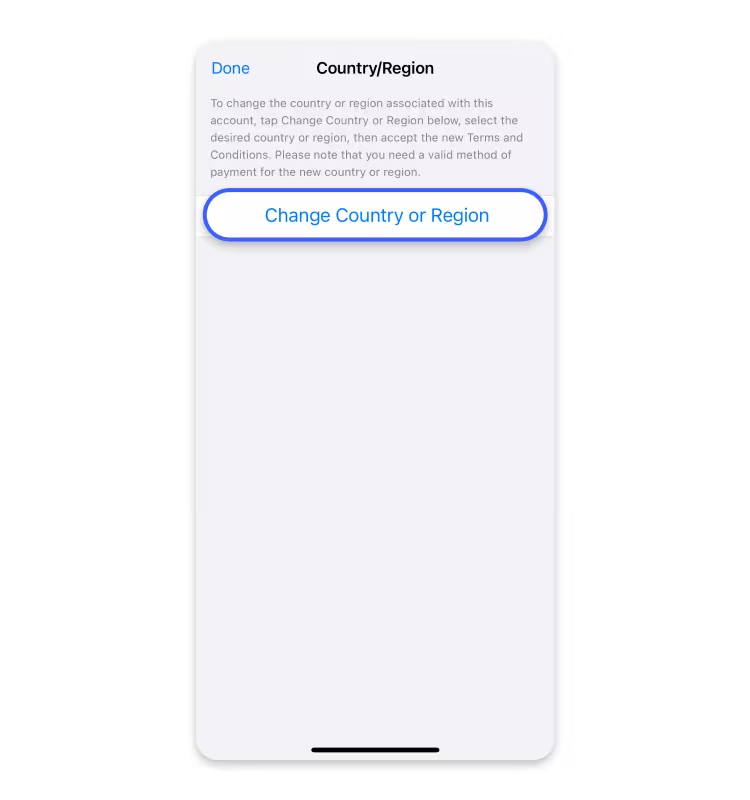
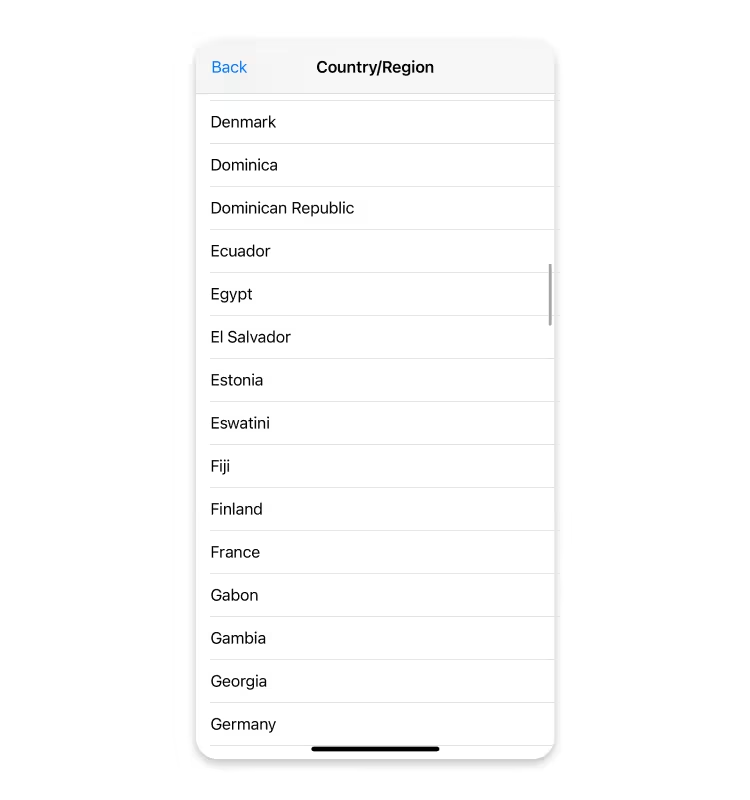
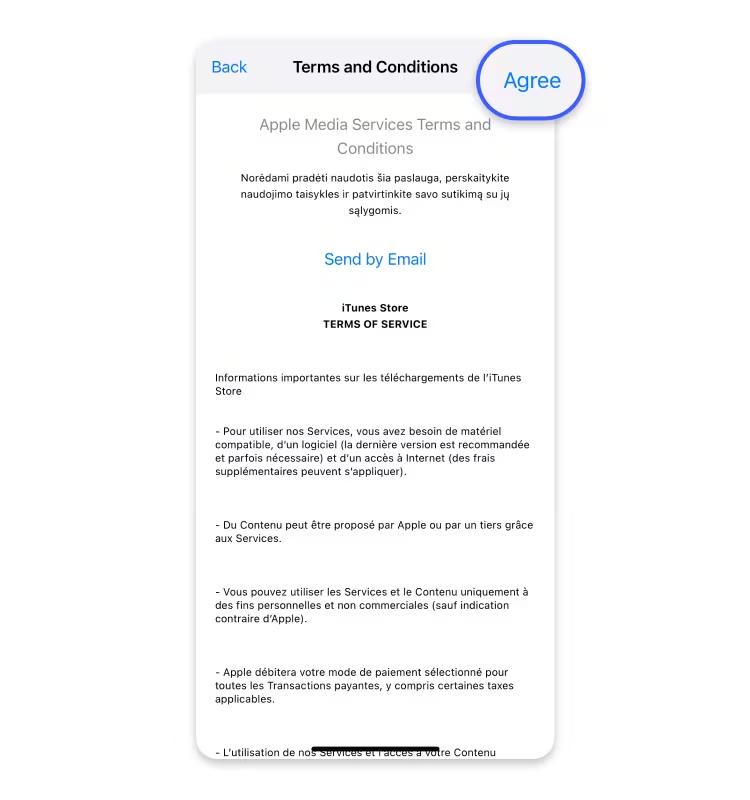
Bildschirme können je nach iOS-Version leicht abweichen, aber die Pfad-Reihenfolge bleibt gleich.
Schritt 3: Mac Regionwechsel-Pfad
Auf dem Mac brauchst du keine Systemeinstellungen – ändere es direkt im App Store:
- 1App Store öffnen und auf dein Profil unten links klicken.
- 2Zu Account Settings gehen (evtl. erneut authentifizieren).
- 3Country/Region finden und Change Country or Region klicken.
- 4Neue Rechnungsadresse und Zahlungsmethode bestätigen und speichern.
Schritt 4: Web Regionwechsel-Pfad
Ausweichpfad ohne Mac oder iPhone, über Apples Web-Kontoverwaltung:
- 1music.apple.com im Browser öffnen und anmelden.
- 2Zu Account Settings gehen.
- 3Country/Region finden und Change klicken.
- 4Neue Zahlungsanforderungen prüfen und speichern.
Schritt 5: Zahlungsmethode anpassen
Nach dem Wechsel muss die Zahlungsmethode zum aktuellen Land/Region passen, sonst schlagen Kauf und Verlängerung fehl.
Ein gängiger Ansatz ist, Guthaben mit einer in der Ziel-Region ausgestellten Geschenkkarte aufzuladen, um Karten-Region-Beschränkungen zu umgehen; alternativ eine in der Ziel-Region ausgestellte Kredit-/Debitkarte nutzen.
Häufigster Blocker
"Region gewechselt, aber Zahlungsmethode von der alten Region" – das ist die häufigste Ursache für fehlgeschlagene Wechsel. Apple prüft bei jeder Verlängerung die Übereinstimmung von Zahlungsmethode und Region; bei Nichtübereinstimmung wird die Abbuchung abgelehnt.
Schritt 6: Verlängerungs-Entscheidungsprozess
Der Wechsel ist kein einmaliges Ding. Gehe an jedem Verlängerungstag diesen Entscheidungsbaum durch:
- 1Wurde die Verlängerung abgebucht? Ja: Setup beibehalten. Nein: weiter zum nächsten Schritt.
- 2Gibt es ein Abrechnungsproblem? Prüfen, ob die Zahlungsmethode noch gültig ist und zur Region passt.
- 3Ist der aktuelle Preis noch lohnend? Live-Preis der App in der Ziel-Region verifizieren, ob er nicht erhöht wurde.
Vor dem erneuten Versuch prüfen: nächstes Abrechnungsdatum, aktuelles Region-Land, Status der Zahlungsmethode.
Offizielle Apple-Referenzen
Unten stehen Apples offizielle Support-Dokumente. Vor dem Wechsel abgleichen, um die aktuelle Policy zu bestätigen:
- Change your Apple ID country or region - support.apple.com/en-us/118283
- Payment methods you can use with your Apple ID - support.apple.com/en-us/118429
- Manage subscriptions on your Apple Account - support.apple.com/en-us/118428
- Apple Media Services Terms & Conditions - apple.com/legal/internet-services/itunes/us/terms.html
FAQ
Was passiert mit bestehenden Abos nach dem Regionswechsel?
Bestehende Auto-Renew-Abos werden nicht automatisch in die neue Region migriert. Du musst in der neuen Region neu abonnieren oder vor dem Wechsel kündigen. Apple empfiehlt, alle aktiven Abos vor dem Wechsel zu klären.
Verliere ich bereits gekaufte Apps?
Nein. Gekaufte Apps bleiben an deine Apple ID gebunden und können unter "Gekauft" erneut heruntergeladen werden. Manche Apps sind in der Ziel-Region jedoch nicht verfügbar und erhalten dort keine Updates.
Gibt es ein Limit, wie oft ich wechseln kann?
Apple veröffentlicht keine feste Obergrenze, aber häufiges Wechseln kann Risikokontrolle auslösen. Entscheide dich für eine Ziel-Region, bevor du wechselst, und vermeide häufiges Hin und Her in kurzer Zeit.
Kann ich Verlängerungen mit Geschenkkarten-Guthaben bezahlen?
Ja. Nach dem Aufladen mit einer in der Ziel-Region ausgestellten Geschenkkarte zieht Apple zuerst das Guthaben ab und umgeht so Karten-Region-Beschränkungen. Das ist eine der zuverlässigsten Verlängerungsmethoden.
Funktioniert Family Sharing nach dem Wechsel noch?
Der Wechsel entfernt dich aus der aktuellen Family-Sharing-Gruppe. Um wieder beizutreten, muss der Organisator dich erneut einladen, und die Region des Organisators muss kompatibel sein.
Ist der Wechsel über das Web dasselbe wie über das iPhone?
Ja. Alle drei Pfade (iPhone/iPad, Mac, Web) ändern dasselbe Apple-ID-Land/Region-Feld. Nimm das Gerät, das am bequemsten ist.
Nächste Schritte
- Die Schritt-1-Checkliste durchgehen, um die Pre-Flight-Bedingungen zu bestätigen.
- Nach Wahl einer Ziel-Region mit LowestAppPrice dort die Live-App-Preise gegen deine aktuelle Region prüfen und den Nutzen des Wechsels bestätigen.
- Dem Pfad für dein Gerät folgen und die Zahlungsmethode oder Geschenkkarte für die Ziel-Region vorbereiten.
Hinweis: Der Regionwechsel ist eine von Apple unterstützte Funktion, aber gleiche immer Apples offizielle Dokumente ab, bevor du operierst – Policies können sich ändern.