TL;DR
- Quatre choses à régler avant de changer : abonnements actifs, solde du compte, factures en attente, Family Sharing.
- Chemin iPhone/iPad : Settings -> Apple Account -> Media & Purchases -> View Account -> Country/Region.
- Chemin Mac : App Store -> Account Settings -> Country/Region ; Chemin Web : music.apple.com -> Account Settings.
- Le moyen de paiement doit correspondre à la région cible, sinon l'achat ou le renouvellement échouera.
- Le jour du renouvellement, vérifiez d'abord si le paiement a été prélevé, puis la correspondance paiement + région, puis si le prix en vaut encore la peine.
Étape 1 : Liste de vérification préalable
Avant de toucher à l'option Country/Region, réglez ces quatre points sinon Apple bloquera le changement :
- Annulez ou notez les dates de renouvellement de tous les abonnements à renouvellement automatique : ils ne migrent pas automatiquement après le changement.
- Dépensez ou faites rembourser le solde Apple ID restant et réglez les commandes impayées.
- Confirmez un moyen de paiement valide pour la région cible (certaines régions permettent l'inscription sans paiement, mais les abonnements nécessitent un moyen valide).
- Évaluez l'impact sur Family Sharing : le changement peut modifier le partage des abonnements avec les membres de la famille.
Étape 2 : Chemin de changement de région sur iPhone / iPad
iPhone et iPad partagent le même chemin en 8 étapes. Chaque étape a une capture ; les versions d'iOS peuvent différer légèrement :
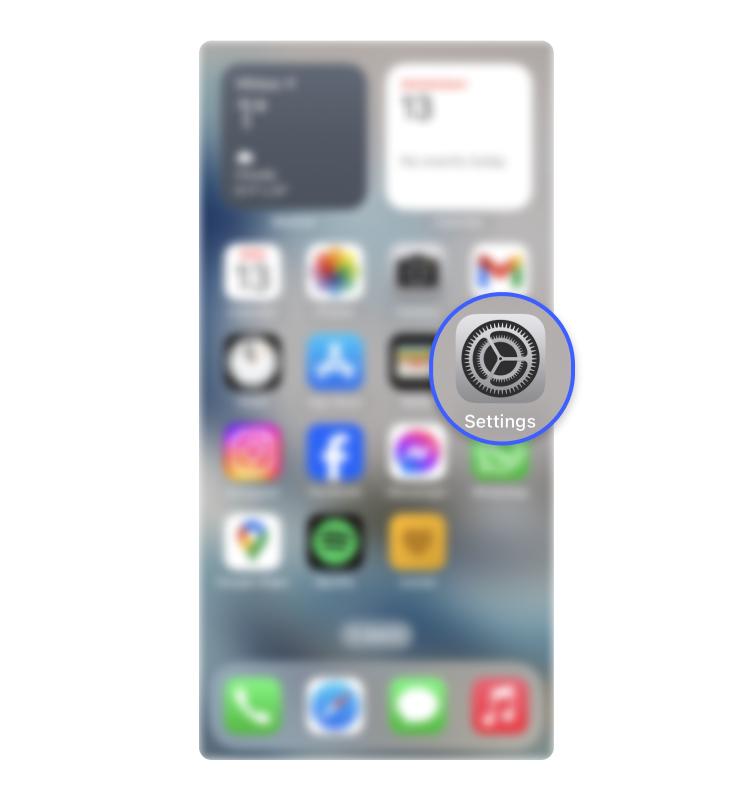
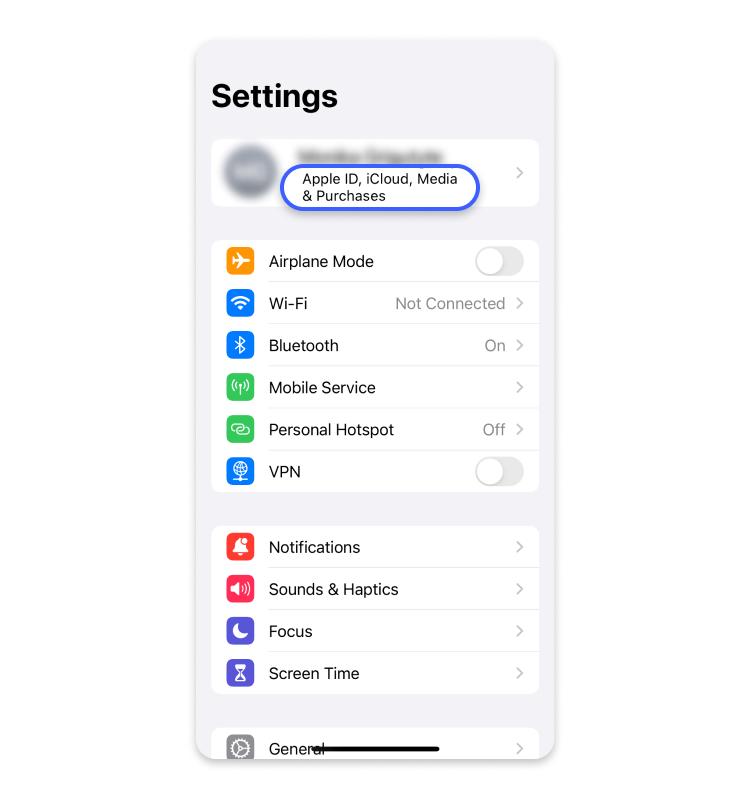
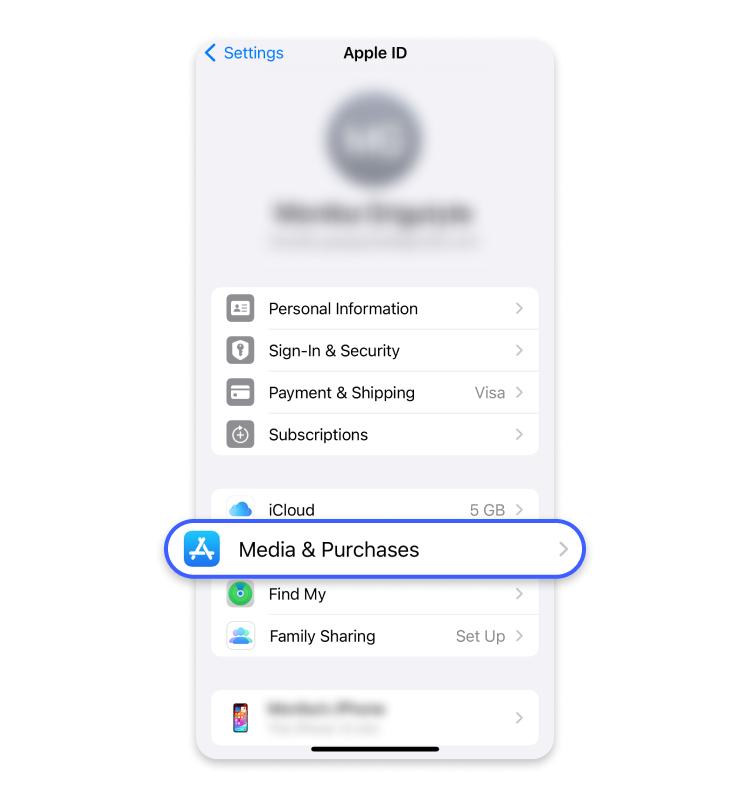
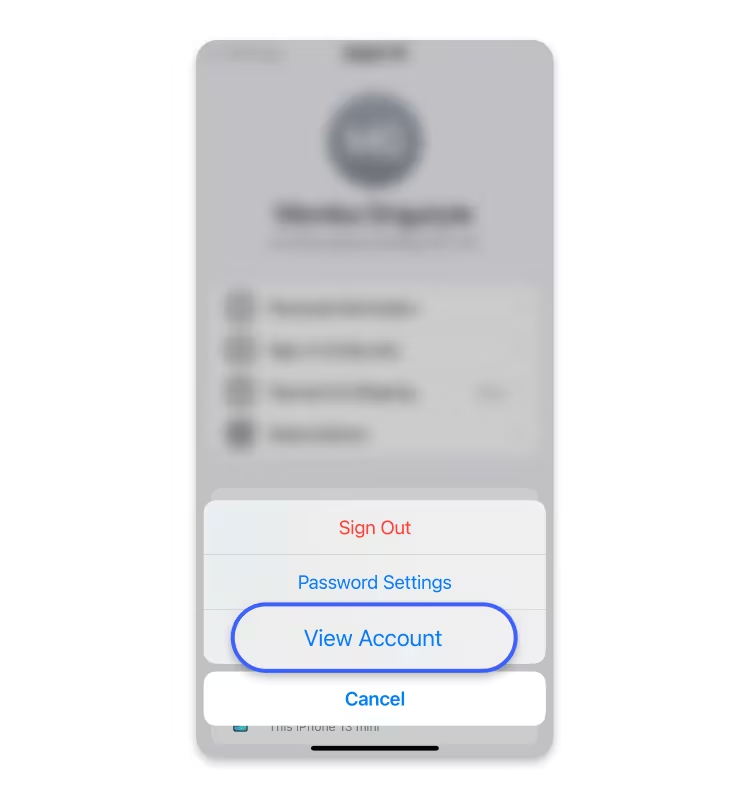
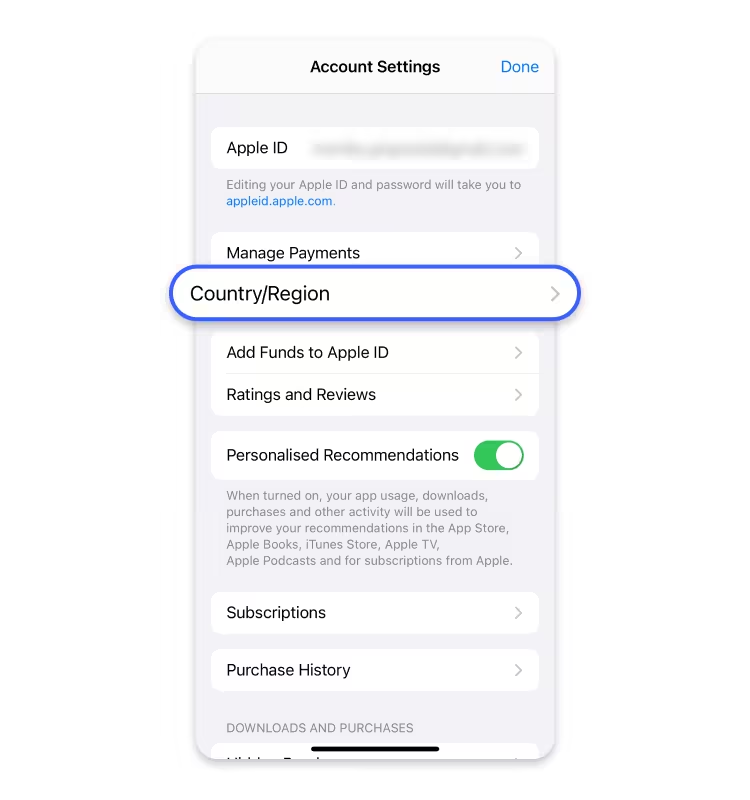
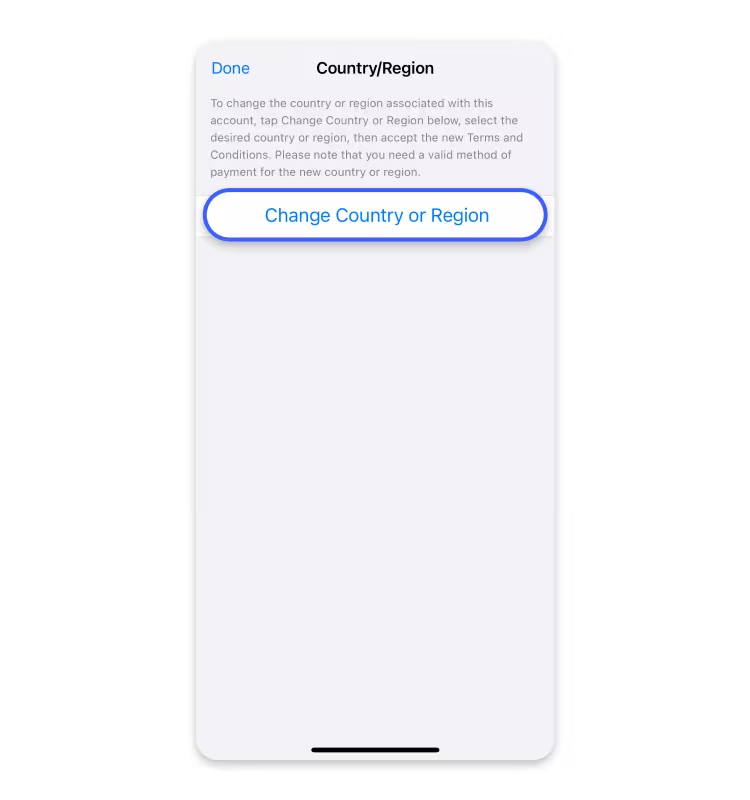
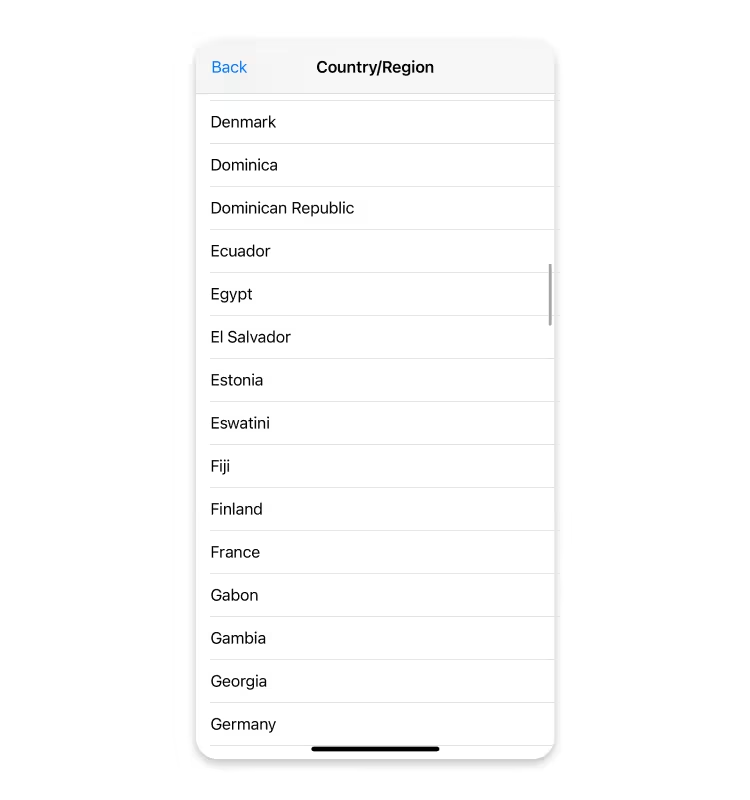
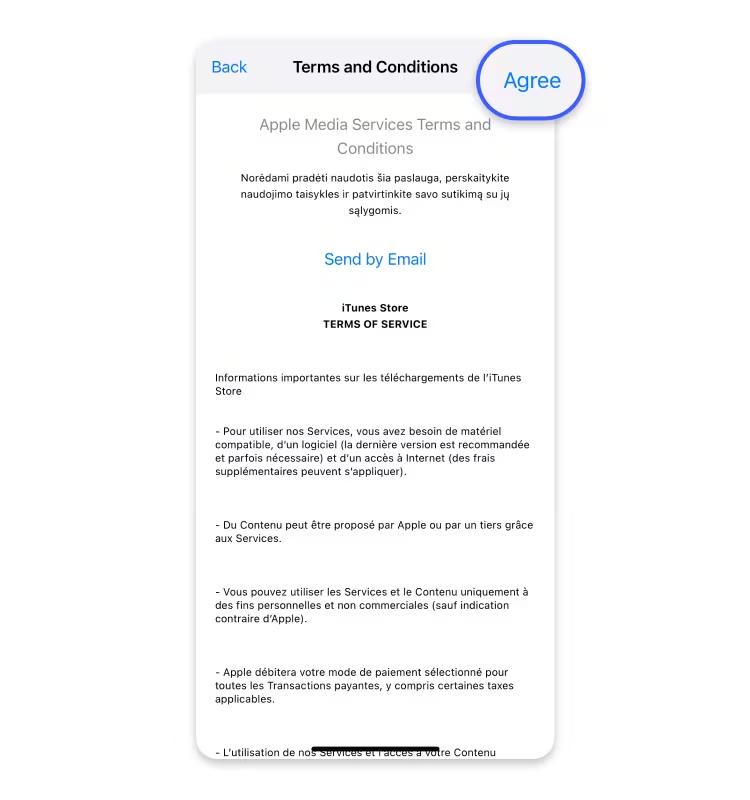
Les écrans peuvent varier légèrement selon la version d'iOS, mais l'ordre du chemin reste le même.
Étape 3 : Chemin de changement de région sur Mac
Sur Mac, pas besoin des System Settings : changez directement dans l'App Store :
- 1Ouvrez App Store et cliquez sur votre profil en bas à gauche.
- 2Allez à Account Settings (vous devrez peut-être vous authentifier à nouveau).
- 3Trouvez Country/Region et cliquez sur Change Country or Region.
- 4Confirmez la nouvelle adresse de facturation et le moyen de paiement, puis enregistrez.
Étape 4 : Chemin de changement de région sur le Web
Chemin de secours sans Mac ni iPhone, via le gestionnaire de compte web d'Apple :
- 1Ouvrez music.apple.com dans un navigateur et connectez-vous.
- 2Allez à Account Settings.
- 3Trouvez Country/Region et cliquez sur Change.
- 4Vérifiez les nouvelles exigences de moyen de paiement et enregistrez.
Étape 5 : Correspondance du moyen de paiement
Après le changement, le moyen de paiement doit correspondre au pays/à la région actuel, sinon l'achat et le renouvellement échoueront.
Une approche courante consiste à recharger du solde avec une carte cadeau émise dans la région cible pour contourner les restrictions de carte ; vous pouvez aussi utiliser une carte de crédit/débit émise dans la région cible.
Blocage courant
"Région changée mais le moyen de paiement est resté celui de la région précédente" : c'est la principale cause d'échec. Apple vérifie la cohérence moyen de paiement / région à chaque renouvellement ; en cas de non-correspondance, le prélèvement est rejeté.
Étape 6 : Processus de décision du jour de renouvellement
Le changement n'est pas unique. Parcourez cet arbre de décision à chaque jour de renouvellement :
- 1Le renouvellement a-t-il été prélevé ? Oui : gardez la configuration. Non : passez à l'étape suivante.
- 2Y a-t-il un problème de facturation ? Vérifiez si le moyen de paiement est encore valide et correspond à la région.
- 3Le prix actuel en vaut-il encore la peine ? Vérifiez le prix en direct de l'app dans la région cible pour confirmer qu'il n'a pas augmenté.
Avant de réessayer, vérifiez : prochaine date de facturation, pays de région actuel et état du moyen de paiement.
Références officielles Apple
Ci-dessous, les docs de support officiels d'Apple. Vérifiez avant le changement pour confirmer la dernière politique :
- Change your Apple ID country or region - support.apple.com/en-us/118283
- Payment methods you can use with your Apple ID - support.apple.com/en-us/118429
- Manage subscriptions on your Apple Account - support.apple.com/en-us/118428
- Apple Media Services Terms & Conditions - apple.com/legal/internet-services/itunes/us/terms.html
FAQ
Que deviennent les abonnements existants après un changement de région ?
Les abonnements à renouvellement automatique ne migrent pas vers la nouvelle région. Vous devrez vous réabonner dans la nouvelle région ou annuler avant le changement. Apple recommande de résoudre tous les abonnements actifs avant le changement.
Vais-je perdre les apps déjà achetées ?
Non. Les apps achetées restent liées à votre Apple ID et peuvent être retéléchargées depuis Purchased. Mais certaines apps peuvent être indisponibles dans la région cible et n'y recevront pas de mises à jour.
Y a-t-il une limite au nombre de changements ?
Apple ne publie pas de limite stricte, mais des changements fréquents peuvent déclencher un contrôle de risque. Décidez d'une région cible avant de changer et évitez les allers-retours en peu de temps.
Puis-je payer les renouvellements avec le solde d'une carte cadeau ?
Oui. Après avoir rechargé avec une carte cadeau émise dans la région cible, Apple déduira d'abord du solde, contournant les restrictions de carte. C'est l'une des méthodes de renouvellement les plus fiables.
Family Sharing fonctionne-t-il encore après le changement ?
Le changement vous retire du groupe Family Sharing actuel. Pour rejoindre à nouveau, l'organisateur doit vous réinviter et la région de l'organisateur doit être compatible.
Changer via le Web est-il identique à via iPhone ?
Oui. Les trois chemins (iPhone/iPad, Mac, Web) modifient le même champ country/region de l'Apple ID. Utilisez l'appareil le plus pratique.
Prochaines étapes
- Parcourez la liste de l'Étape 1 pour confirmer que vous remplissez les conditions préalables.
- Après avoir choisi une région cible, utilisez LowestAppPrice pour comparer les prix en direct des apps là-bas avec votre région actuelle et confirmer que cela vaut le coup.
- Suivez le chemin de votre appareil et préparez le moyen de paiement ou la carte cadeau de la région cible.
Rappel : le changement de région est une fonctionnalité prise en charge par Apple, mais vérifiez toujours les docs officielles avant d'agir : les politiques peuvent évoluer.