सारांश
- बदलने से पहले चार काम: सक्रिय सदस्यताएँ, खाता शेष, बकाया बिल, Family Sharing।
- iPhone/iPad पथ: Settings -> Apple Account -> Media & Purchases -> View Account -> Country/Region।
- Mac पथ: App Store -> Account Settings -> Country/Region; Web पथ: music.apple.com -> Account Settings।
- भुगतान विधि लक्ष्य क्षेत्र से मेल खानी चाहिए, वरना खरीद या नवीनीकरण विफल होगा।
- नवीनीकरण-दिन पर पहले जाँचें कि पैसे कटे या नहीं, फिर भुगतान + क्षेत्र मिलान, फिर कीमत अब भी उचित है या नहीं।
चरण 1: पूर्व-जाँच सूची
Country/Region विकल्प को छूने से पहले, ये चार काम पूरे करें वरना Apple बदलाव को रोक देगा:
- सभी स्वतः-नवीनीकरण सदस्यताएँ रद्द करें या उनकी नवीनीकरण तिथियाँ नोट करें: बदलाव के बाद ये अपने आप नहीं जातीं।
- शेष Apple ID बैलेंस खर्च करें या वापस लें और किसी भी अवैतनिक ऑर्डर को हल करें।
- लक्ष्य क्षेत्र के लिए मान्य भुगतान विधि की पुष्टि करें (कुछ क्षेत्र बिना भुगतान पंजीकरण की अनुमति देते हैं, लेकिन सदस्यता के लिए मान्य विधि चाहिए)।
- Family Sharing पर प्रभाव का आकलन करें: बदलाव परिवार के सदस्यों के साथ सदस्यता साझा करने के तरीके को बदल सकता है।
चरण 2: iPhone / iPad क्षेत्र बदलने का पथ
iPhone और iPad एक ही 8-चरण पथ साझा करते हैं। हर चरण पर स्क्रीनशॉट है; iOS संस्करण थोड़ा भिन्न हो सकते हैं:
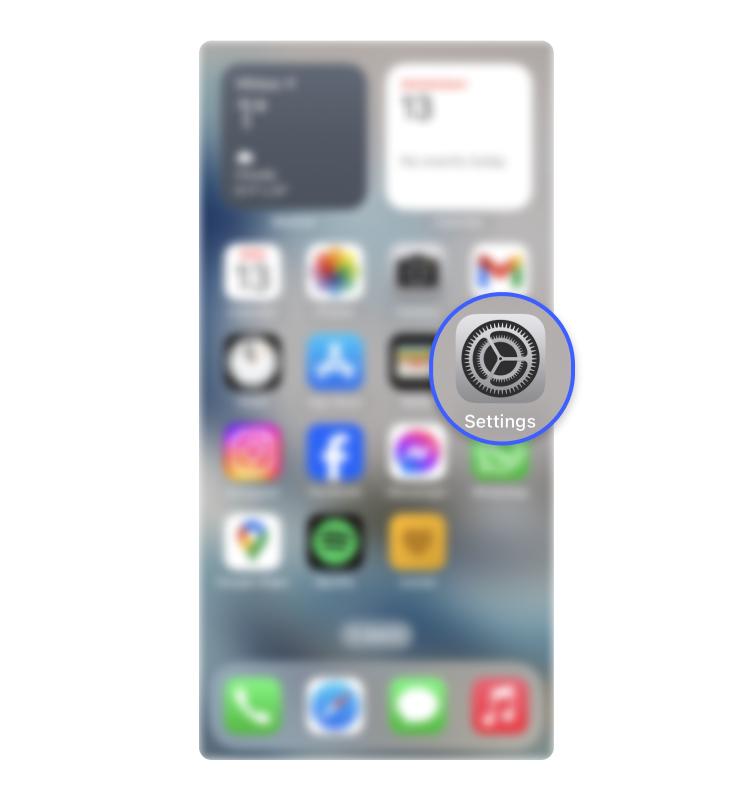
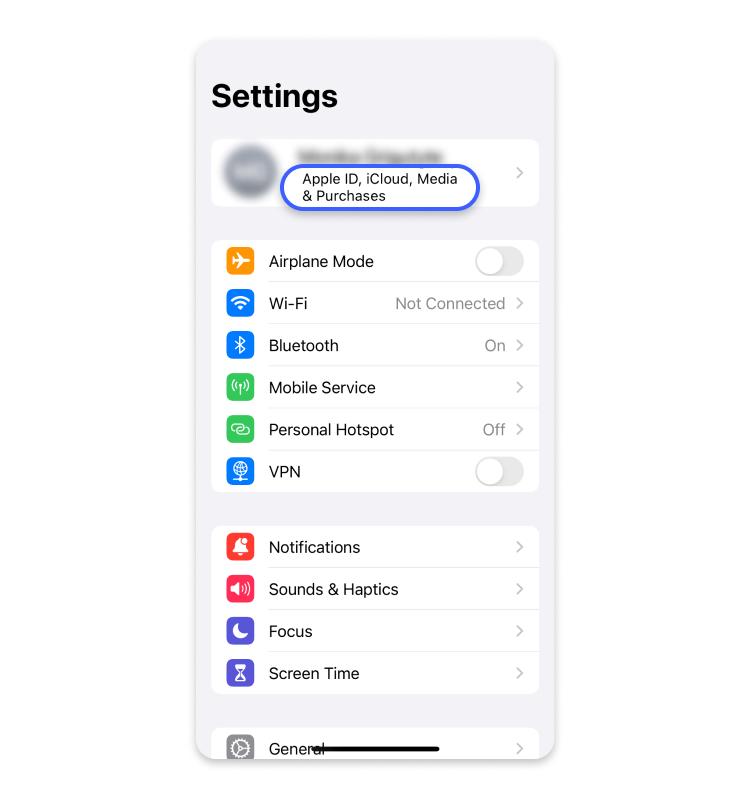
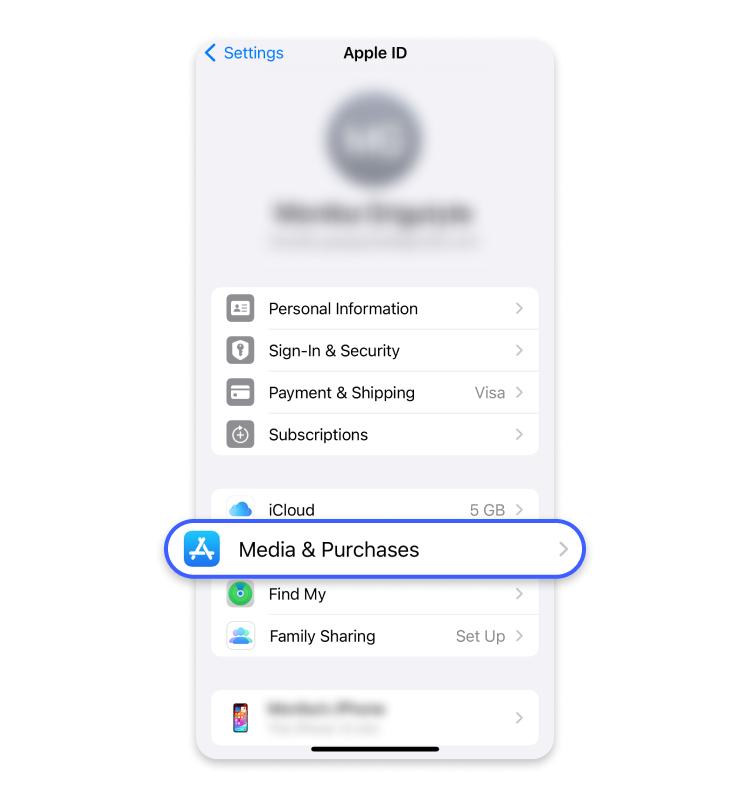
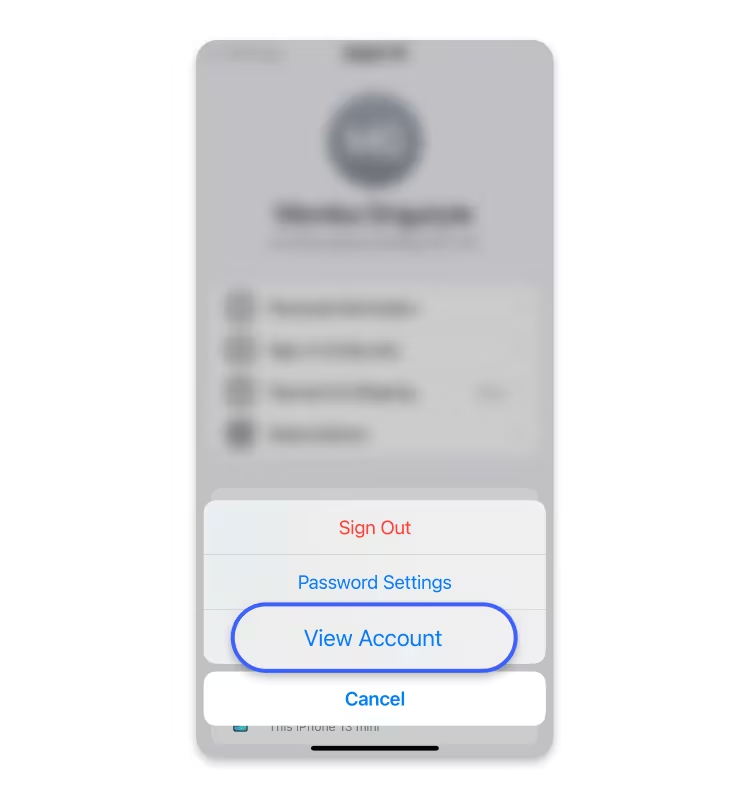
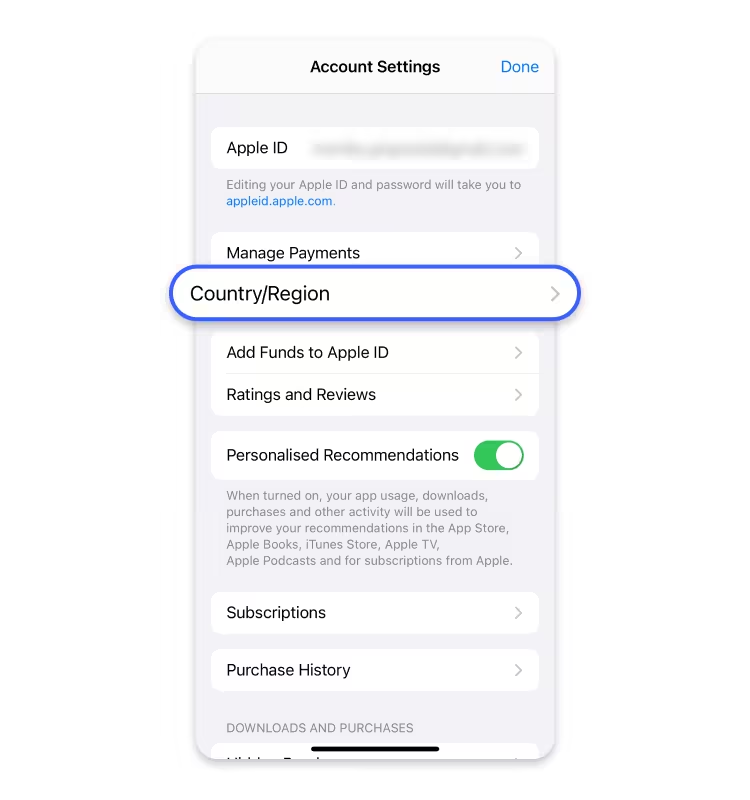
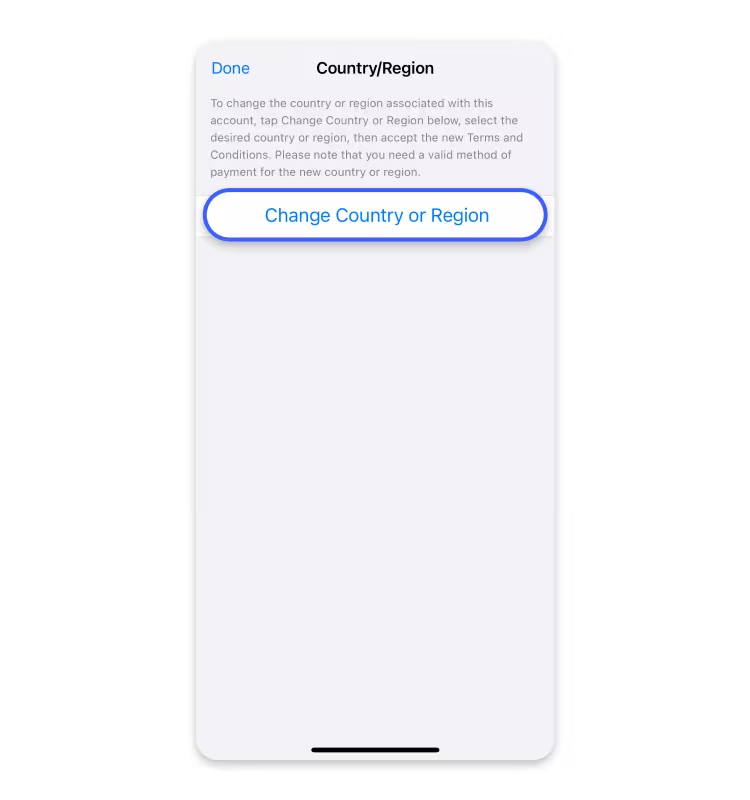
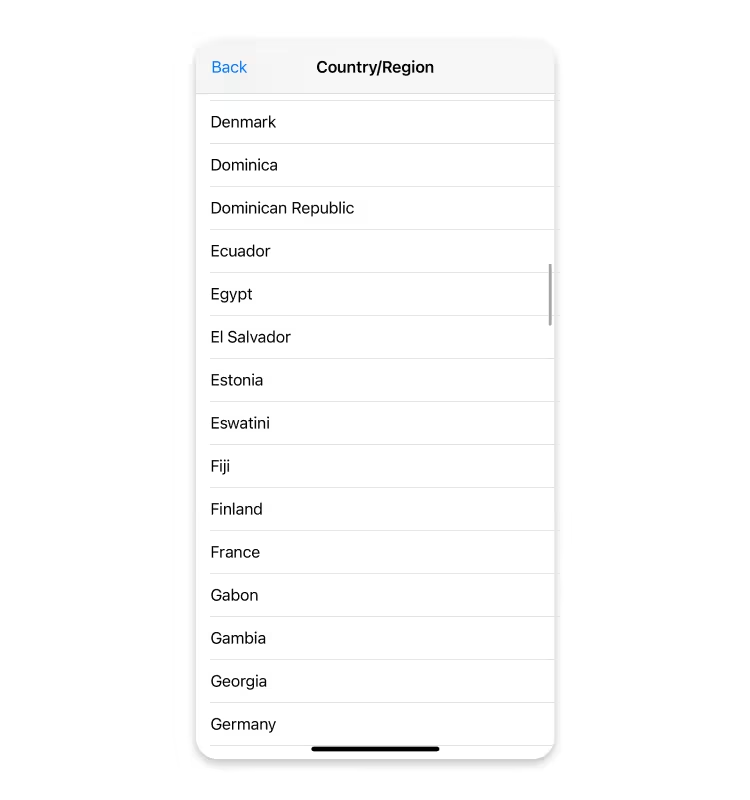
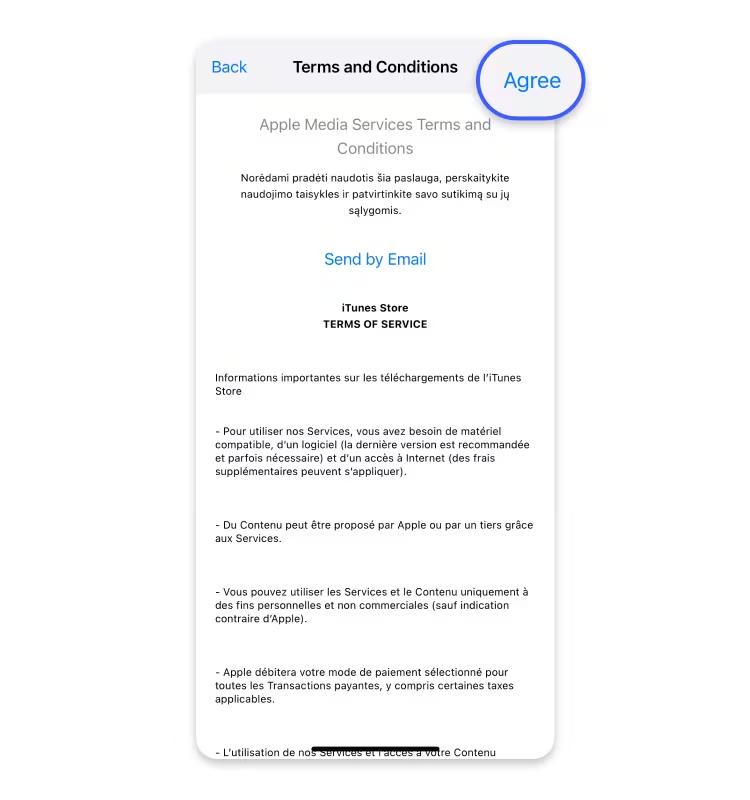
iOS संस्करण के अनुसार स्क्रीन थोड़ी भिन्न हो सकती हैं, लेकिन पथ क्रम वही है।
चरण 3: Mac क्षेत्र बदलने का पथ
Mac पर System Settings की जरूरत नहीं: सीधे App Store में बदलें:
- 1App Store खोलें और नीचे बाईं ओर अपनी प्रोफ़ाइल क्लिक करें।
- 2Account Settings पर जाएँ (फिर से प्रमाणित करना पड़ सकता है)।
- 3Country/Region ढूँढें और Change Country or Region क्लिक करें।
- 4नया बिलिंग पता और भुगतान विधि की पुष्टि करें और सहेजें।
चरण 4: Web क्षेत्र बदलने का पथ
Mac या iPhone न होने पर वैकल्पिक पथ, Apple के वेब खाता प्रबंधक के जरिए:
- 1ब्राउज़र में music.apple.com खोलें और साइन इन करें।
- 2Account Settings पर जाएँ।
- 3Country/Region ढूँढें और Change क्लिक करें।
- 4नई भुगतान विधि आवश्यकताओं की समीक्षा करें और सहेजें।
चरण 5: भुगतान विधि मिलान
बदलाव के बाद, भुगतान विधि वर्तमान देश/क्षेत्र से मेल खानी चाहिए, वरना खरीद और नवीनीकरण विफल होगा।
आम तरीका है लक्ष्य क्षेत्र में जारी गिफ्ट कार्ड से बैलेंस टॉप-अप करना ताकि कार्ड-क्षेत्र प्रतिबंध बायपास हो; आप लक्ष्य क्षेत्र में जारी क्रेडिट/डेबिट कार्ड भी इस्तेमाल कर सकते हैं।
आम बाधा
"क्षेत्र बदला लेकिन भुगतान विधि पिछले क्षेत्र की ही रही": यह विफल बदलावों का सबसे बड़ा कारण है। Apple हर नवीनीकरण पर भुगतान विधि और क्षेत्र की निरंतरता सत्यापित करता है; मेल न खाने पर चार्ज अस्वीकृत हो जाता है।
चरण 6: नवीनीकरण-दिन निर्णय प्रवाह
बदलाव एक बार का काम नहीं है। हर नवीनीकरण-दिन इस निर्णय वृक्ष से गुजरें:
- 1नवीनीकरण चार्ज हुआ? हाँ: सेटअप रखें। नहीं: अगले चरण पर जाएँ।
- 2कोई बिलिंग समस्या है? जाँचें कि भुगतान विधि अब भी मान्य है और क्षेत्र से मेल खाती है।
- 3वर्तमान कीमत अब भी उचित है? लक्ष्य क्षेत्र में ऐप की लाइव कीमत सत्यापित करें कि बढ़ी तो नहीं।
पुनः प्रयास से पहले जाँचें: अगली बिलिंग तिथि, वर्तमान क्षेत्र देश, और भुगतान विधि स्थिति।
Apple के आधिकारिक संदर्भ
नीचे Apple के आधिकारिक सहायता दस्तावेज़ हैं। बदलाव से पहले नवीनतम नीति की पुष्टि के लिए जाँचें:
- Change your Apple ID country or region - support.apple.com/en-us/118283
- Payment methods you can use with your Apple ID - support.apple.com/en-us/118429
- Manage subscriptions on your Apple Account - support.apple.com/en-us/118428
- Apple Media Services Terms & Conditions - apple.com/legal/internet-services/itunes/us/terms.html
अक्सर पूछे जाने वाले प्रश्न
क्षेत्र बदलने के बाद मौजूदा सदस्यताओं का क्या होता है?
स्वतः-नवीनीकरण सदस्यताएँ नए क्षेत्र में अपने आप नहीं जातीं। आपको नए क्षेत्र में फिर से सदस्यता लेनी होगी या बदलाव से पहले रद्द करनी होगी। Apple बदलाव से पहले सभी सक्रिय सदस्यताओं को हल करने की सिफारिश करता है।
क्या मैं पहले से खरीदे ऐप खो दूँगा?
नहीं। खरीदे गए ऐप आपके Apple ID से जुड़े रहते हैं और Purchased से फिर से डाउनलोड किए जा सकते हैं। लेकिन कुछ ऐप लक्ष्य क्षेत्र में अनुपलब्ध हो सकते हैं और वहाँ अपडेट नहीं पाएँगे।
क्या बार-बार बदलने की कोई सीमा है?
Apple कोई कठोर सीमा प्रकाशित नहीं करता, लेकिन बार-बार बदलाव जोखिम नियंत्रण को ट्रिगर कर सकता है। बदलाव से पहले लक्ष्य क्षेत्र तय करें और थोड़े समय में बार-बार बदलने से बचें।
क्या मैं गिफ्ट कार्ड बैलेंस से नवीनीकरण का भुगतान कर सकता हूँ?
हाँ। लक्ष्य क्षेत्र में जारी गिफ्ट कार्ड से टॉप-अप करने के बाद, Apple पहले बैलेंस से काटेगा, कार्ड-क्षेत्र प्रतिबंध बायपास करेगा। यह सबसे भरोसेमंद नवीनीकरण विधियों में से एक है।
क्या बदलाव के बाद Family Sharing काम करता है?
बदलाव आपको वर्तमान Family Sharing समूह से हटा देता है। फिर से जुड़ने के लिए आयोजक को फिर से आमंत्रित करना होगा और आयोजक का क्षेत्र भी संगत होना चाहिए।
क्या Web से बदलना iPhone से बदलने के समान है?
हाँ। तीनों पथ (iPhone/iPad, Mac, Web) एक ही Apple ID के country/region फ़ील्ड को संशोधित करते हैं। सबसे सुविधाजनक डिवाइस का उपयोग करें।
अगले कदम
- चरण 1 की सूची से गुजरें ताकि पुष्टि हो कि आप पूर्व-शर्तें पूरी करते हैं।
- लक्ष्य क्षेत्र चुनने के बाद, LowestAppPrice से वहाँ की लाइव ऐप कीमतों की तुलना अपने वर्तमान क्षेत्र से करें और पुष्टि करें कि बदलाव उचित है।
- अपने डिवाइस का पथ अपनाएँ और लक्ष्य क्षेत्र की भुगतान विधि या गिफ्ट कार्ड तैयार करें।
अनुस्मारक: क्षेत्र बदलना Apple द्वारा समर्थित सुविधा है, लेकिन कार्रवाई से पहले हमेशा Apple के आधिकारिक दस्तावेज़ जाँचें: नीतियाँ बदल सकती हैं।