TL;DR
- Quattro cose prima del cambio: abbonamenti attivi, saldo del conto, fatture in sospeso, Family Sharing.
- Percorso iPhone/iPad: Settings -> Apple Account -> Media & Purchases -> View Account -> Country/Region.
- Percorso Mac: App Store -> Account Settings -> Country/Region; Percorso Web: music.apple.com -> Account Settings.
- Il metodo di pagamento deve corrispondere alla regione target, altrimenti acquisto o rinnovo falliranno.
- Il giorno del rinnovo, prima verifica se l'addebito è avvenuto, poi pagamento + corrispondenza regione, poi se il prezzo vale ancora la pena.
Passo 1: Checklist preliminare
Prima di toccare l'opzione Country/Region, risolvi questi quattro punti o Apple bloccherà il cambio:
- Annulla o annota le date di rinnovo di tutti gli abbonamenti a rinnovo automatico: non migrano automaticamente dopo il cambio.
- Utilizza o fai rimborsare il saldo Apple ID rimanente e risolvi eventuali ordini non pagati.
- Conferma un metodo di pagamento valido per la regione target (alcune regioni permettono registrazione senza pagamento, ma gli abbonamenti richiedono un metodo valido).
- Valuta l'impatto su Family Sharing: il cambio può modificare come gli abbonamenti vengono condivisi con i familiari.
Passo 2: Percorso cambio regione su iPhone / iPad
iPhone e iPad condividono lo stesso percorso di 8 passi. Ogni passo ha uno screenshot; le versioni di iOS possono differire leggermente:
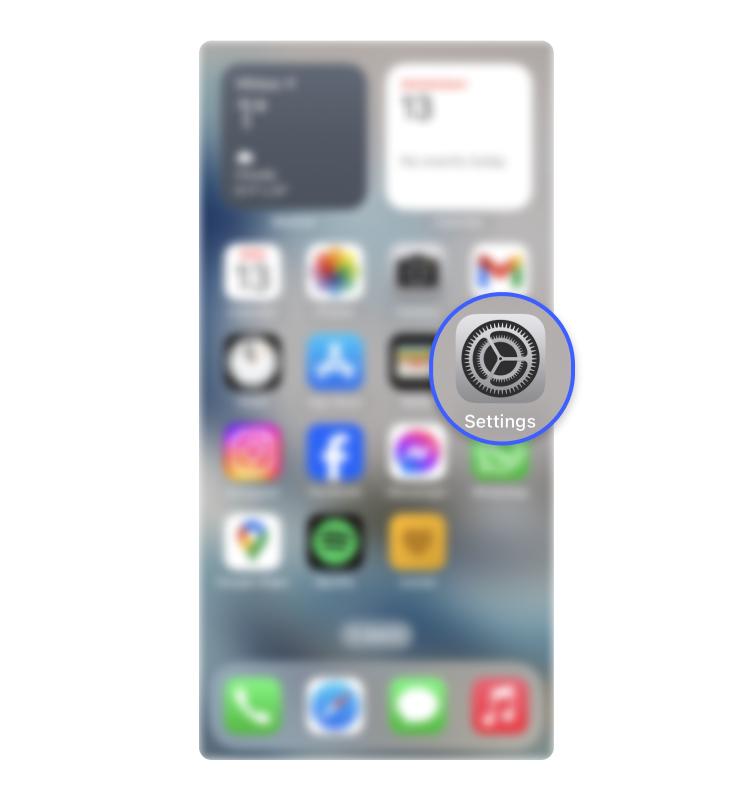
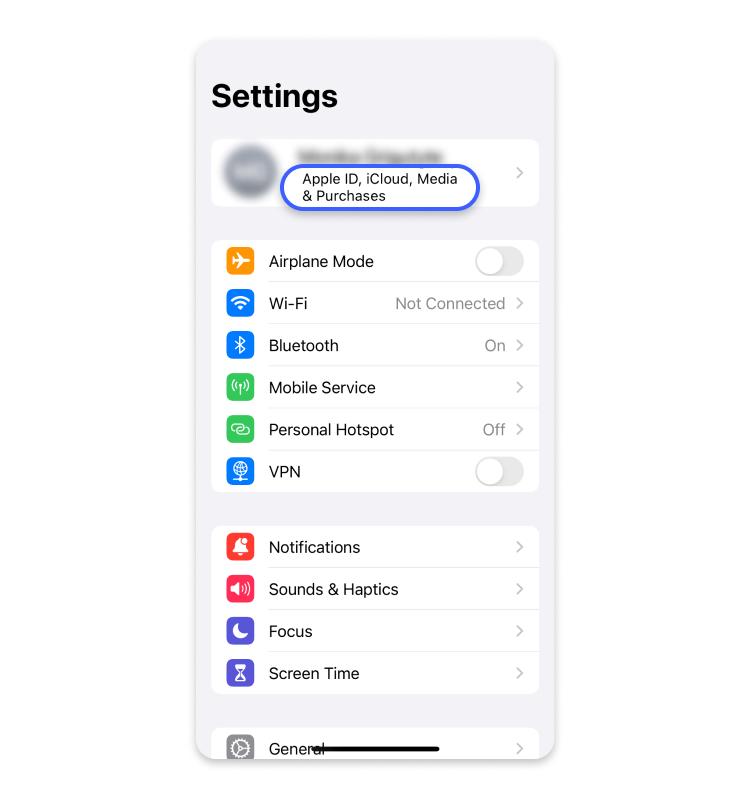
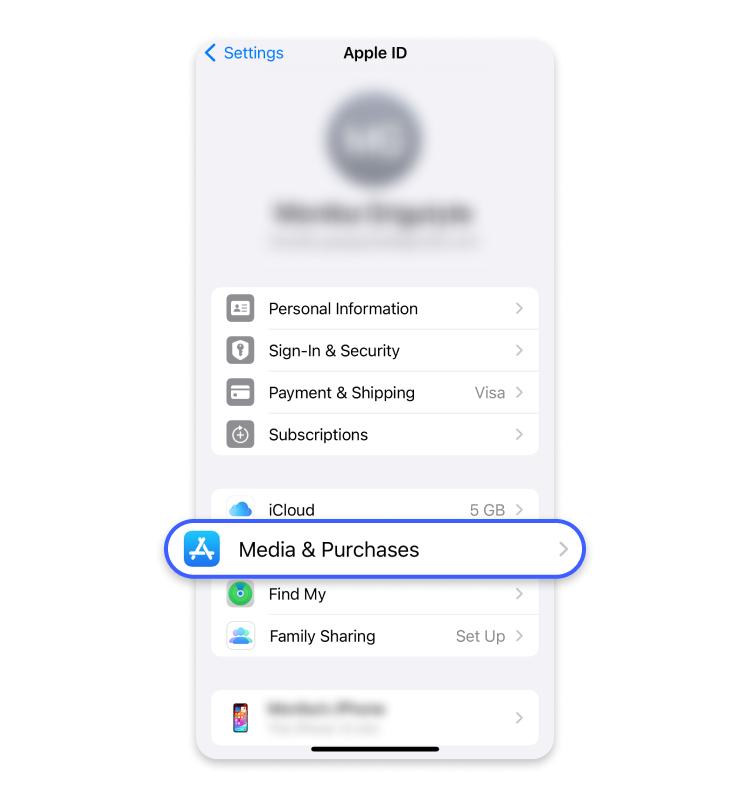
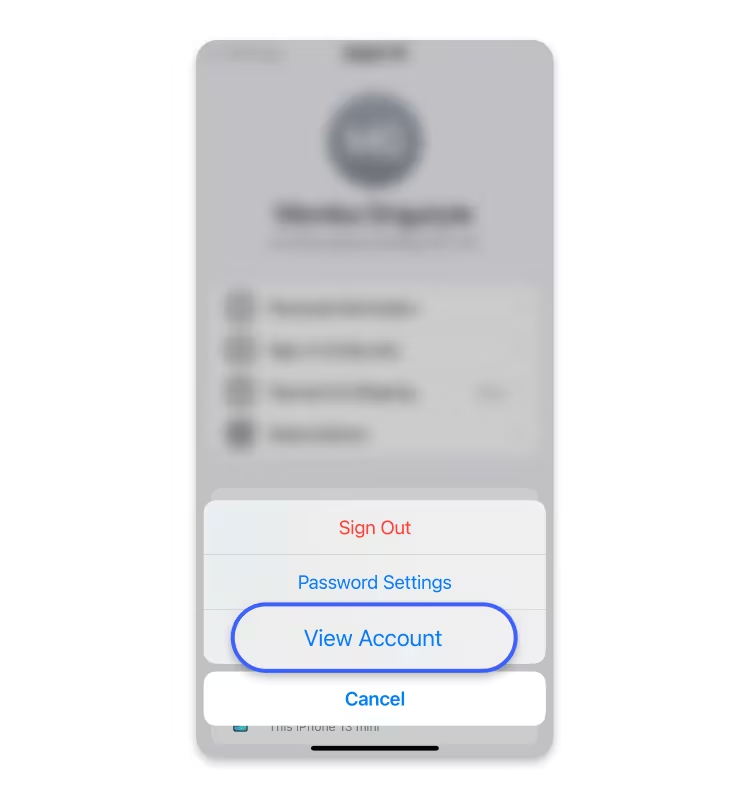
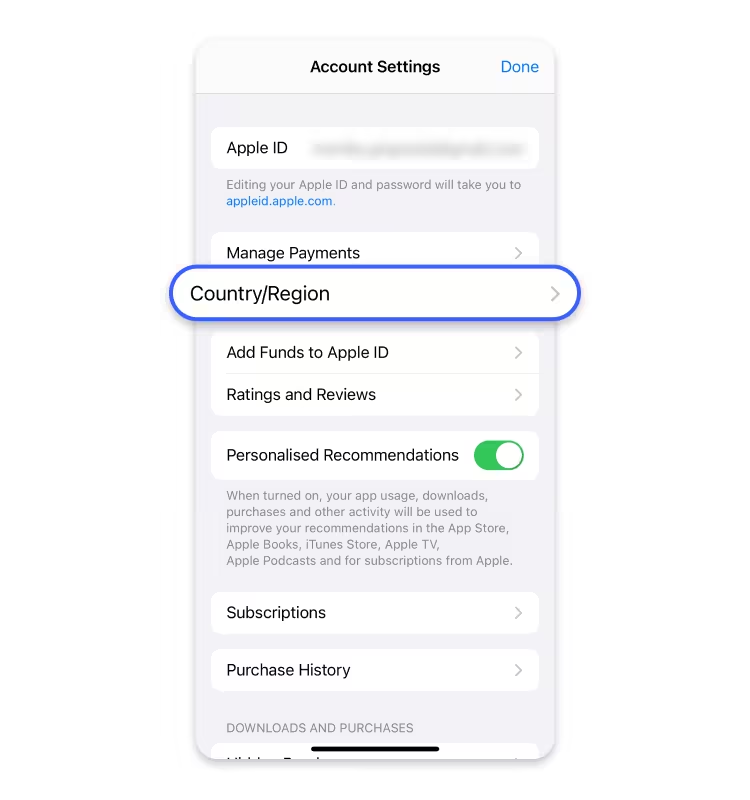
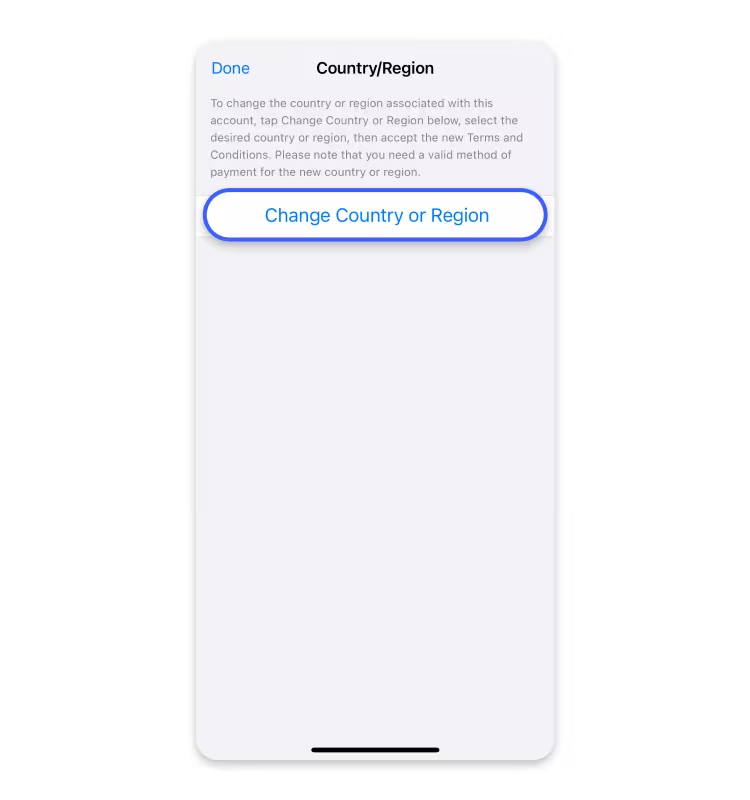
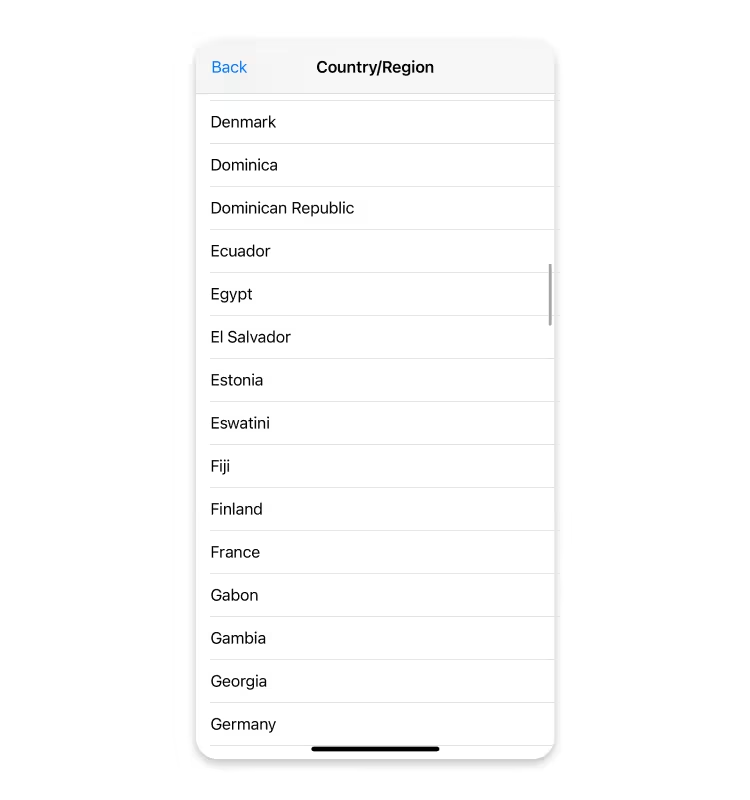
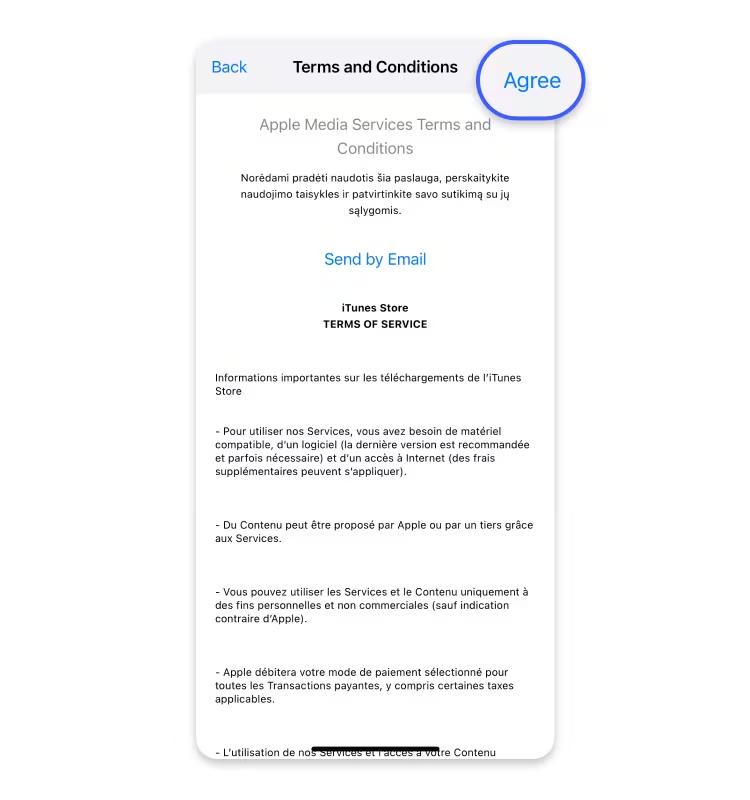
Le schermate possono variare leggermente a seconda della versione di iOS, ma l'ordine del percorso è lo stesso.
Passo 3: Percorso cambio regione su Mac
Su Mac non servono System Settings: cambialo direttamente nell'App Store:
- 1Apri App Store e clicca sul tuo profilo in basso a sinistra.
- 2Vai a Account Settings (potresti dover autenticarti di nuovo).
- 3Trova Country/Region e clicca Change Country or Region.
- 4Conferma il nuovo indirizzo di fatturazione e metodo di pagamento, poi salva.
Passo 4: Percorso cambio regione sul Web
Percorso di riserva senza Mac o iPhone, tramite il gestore account web di Apple:
- 1Apri music.apple.com in un browser e accedi.
- 2Vai a Account Settings.
- 3Trova Country/Region e clicca Change.
- 4Rivedi i nuovi requisiti del metodo di pagamento e salva.
Passo 5: Corrispondenza del metodo di pagamento
Dopo il cambio, il metodo di pagamento deve corrispondere all'attuale paese/regione, altrimenti acquisto e rinnovo falliranno.
Un approccio comune è ricaricare il saldo con una gift card emessa nella regione target per aggirare le restrizioni di carta; puoi anche usare una carta di credito/debito emessa nella regione target.
Blocco comune
"Regione cambiata ma il metodo di pagamento è rimasto quello della regione precedente": questa è la principale causa di cambi falliti. Apple verifica la coerenza metodo di pagamento/regione a ogni rinnovo; in caso di mancata corrispondenza, l'addebito viene rifiutato.
Passo 6: Flusso di decisione del giorno di rinnovo
Il cambio non è un evento unico. Percorri questo albero decisionale a ogni giorno di rinnovo:
- 1Il rinnovo è stato addebitato? Sì: mantieni la configurazione. No: vai al passo successivo.
- 2C'è un problema di fatturazione? Verifica se il metodo di pagamento è ancora valido e corrisponde alla regione.
- 3Il prezzo attuale vale ancora la pena? Verifica il prezzo live dell'app nella regione target per confermare che non sia stato aumentato.
Prima di riprovare, verifica: prossima data di fatturazione, paese regione attuale e stato del metodo di pagamento.
Riferimenti ufficiali Apple
Di seguito i documenti di supporto ufficiali Apple. Verificali prima del cambio per confermare la policy più recente:
- Change your Apple ID country or region - support.apple.com/en-us/118283
- Payment methods you can use with your Apple ID - support.apple.com/en-us/118429
- Manage subscriptions on your Apple Account - support.apple.com/en-us/118428
- Apple Media Services Terms & Conditions - apple.com/legal/internet-services/itunes/us/terms.html
FAQ
Cosa succede agli abbonamenti esistenti dopo il cambio di regione?
Gli abbonamenti a rinnovo automatico non migrano nella nuova regione. Dovrai riabbonarti nella nuova regione o annullare prima del cambio. Apple consiglia di risolvere tutti gli abbonamenti attivi prima del cambio.
Perderò le app già acquistate?
No. Le app acquistate restano legate al tuo Apple ID e puoi riscaricarle da Purchased. Ma alcune app potrebbero non essere disponibili nella regione target e non riceveranno aggiornamenti lì.
C'è un limite a quante volte posso cambiare?
Apple non pubblica un limite rigido, ma cambi frequenti possono attivare il controllo del rischio. Decidi una regione target prima di cambiare ed evita continui cambi in breve tempo.
Posso pagare i rinnovi con il saldo di una gift card?
Sì. Dopo aver ricaricato con una gift card emessa nella regione target, Apple dedurrà prima dal saldo, aggirando le restrizioni di carta. È uno dei metodi di rinnovo più affidabili.
Family Sharing funziona ancora dopo il cambio?
Il cambio ti rimuove dall'attuale gruppo Family Sharing. Per rientrare, l'organizzatore deve invitarti di nuovo e la regione dell'organizzatore deve essere compatibile.
Cambiare via Web è uguale a via iPhone?
Sì. Tutti e tre i percorsi (iPhone/iPad, Mac, Web) modificano lo stesso campo country/region dell'Apple ID. Usa il dispositivo più comodo.
Prossimi passi
- Percorri la lista del Passo 1 per confermare che soddisfi le condizioni preliminari.
- Dopo aver scelto una regione target, usa LowestAppPrice per confrontare i prezzi live delle app lì rispetto alla tua regione attuale e confermare che ne valga la pena.
- Segui il percorso del tuo dispositivo e prepara il metodo di pagamento o la gift card della regione target.
Promemoria: il cambio di regione è una funzionalità supportata da Apple, ma verifica sempre i documenti ufficiali prima di operare: le policy possono cambiare.