TL;DR
- 変更前に4つ片付ける:アクティブなサブスクリプション、アカウント残高、未払いの請求、Family Sharing。
- iPhone/iPad パス:Settings -> Apple Account -> Media & Purchases -> View Account -> Country/Region。
- Mac パス:App Store -> Account Settings -> Country/Region;Web パス:music.apple.com -> Account Settings。
- 支払い方法は対象リージョンと一致する必要があります。そうでないと購入や更新が失敗します。
- 更新日にまず引き落とされたか確認、次に支払い+リージョン照合、最後に価格がまだお得か確認。
ステップ 1:事前チェックリスト
Country/Region オプションを触る前に、以下の4つを片付けないと Apple が変更をブロックします:
- すべての自動更新サブスクリプションをキャンセルまたは更新日を記録:変更後は自動移行されません。
- Apple ID の残高を使い切るか返金し、未払いの注文を解決してください。
- 対象リージョンで有効な支払い方法を確認(一部リージョンは支払い方法なしの登録を許可しますが、サブスクリプションには有効な方法が必要です)。
- Family Sharing への影響を確認:変更が家族間のサブスクリプション共有に影響する可能性があります。
ステップ 2:iPhone / iPad リージョン変更パス
iPhone と iPad は同じ8ステップのパスを共有します。各ステップにスクリーンショットがあります;iOS バージョンにより多少異なる場合があります:
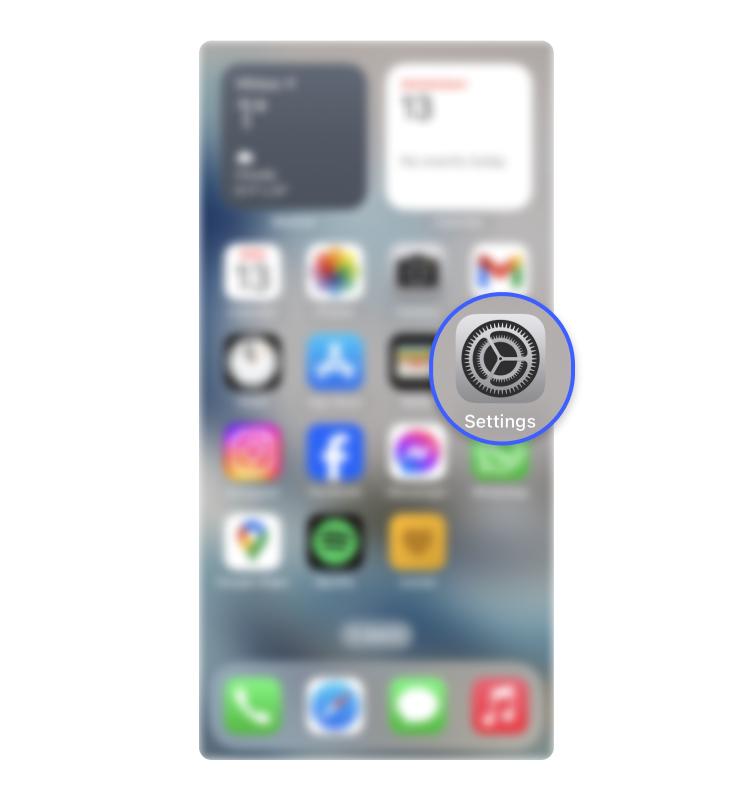
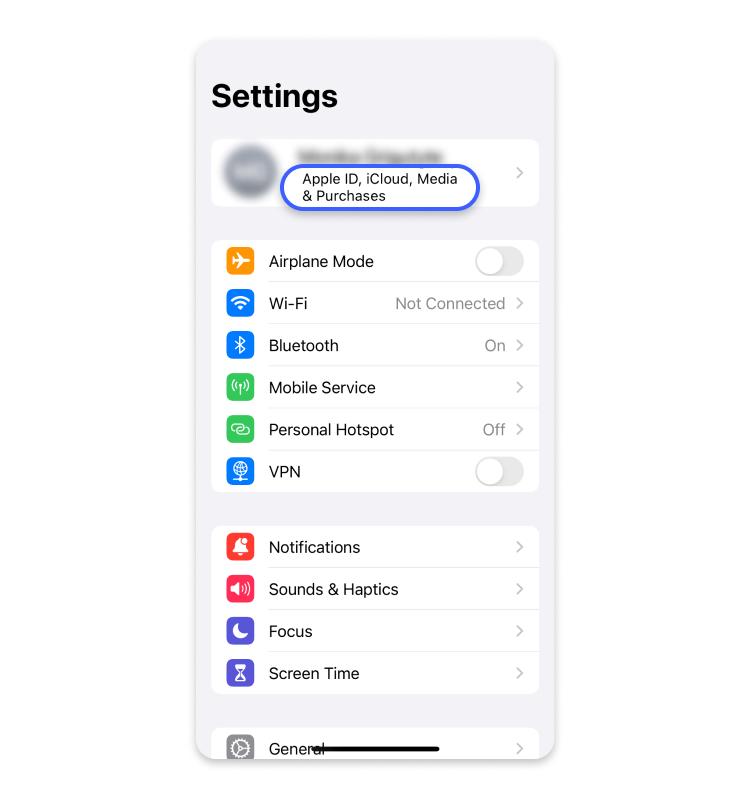
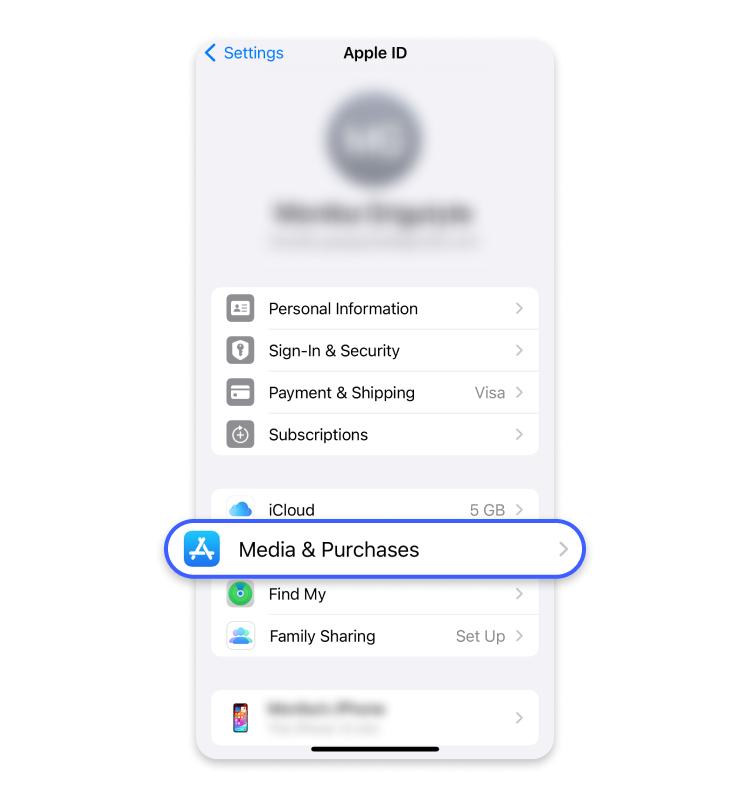
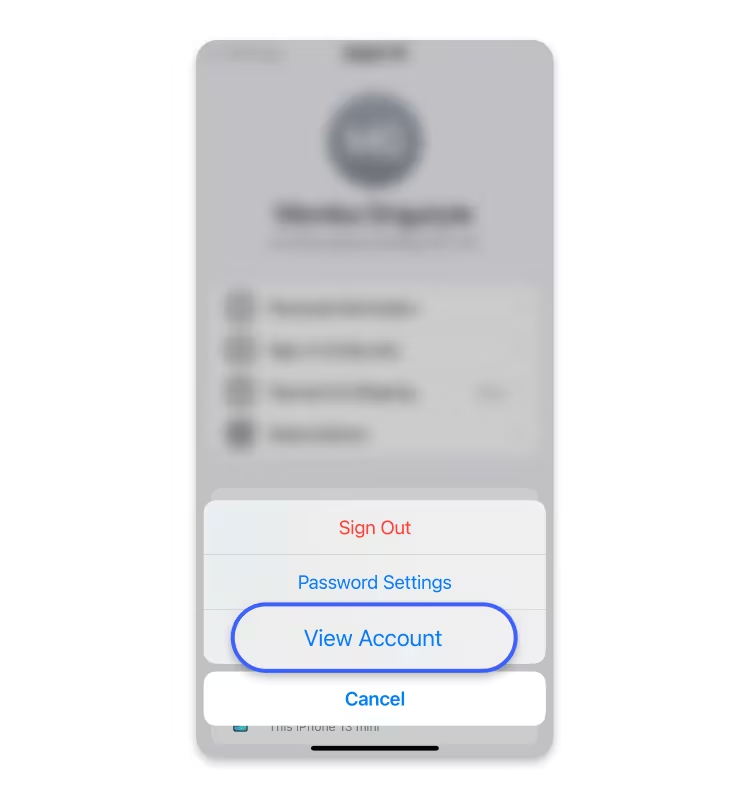
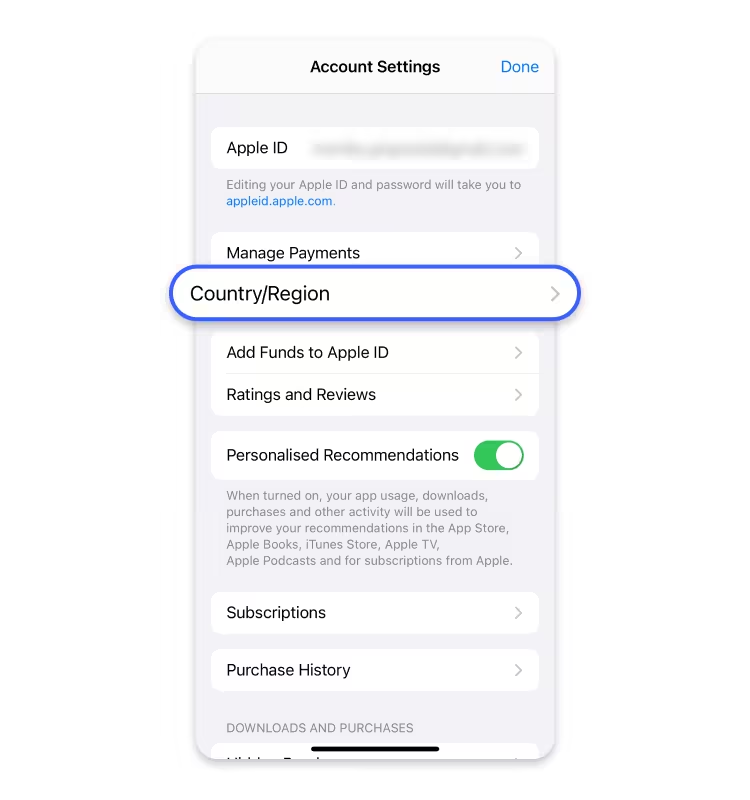
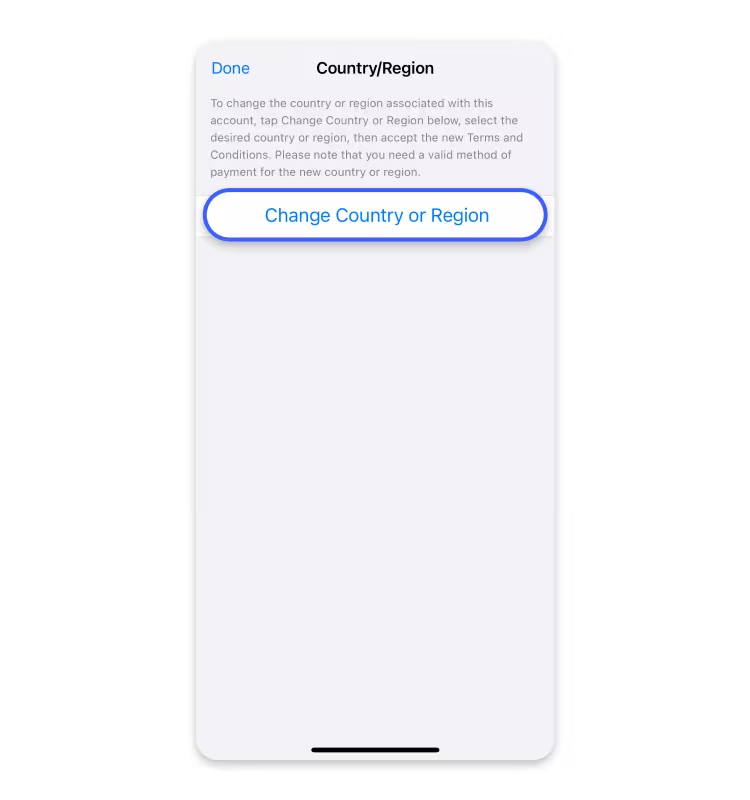
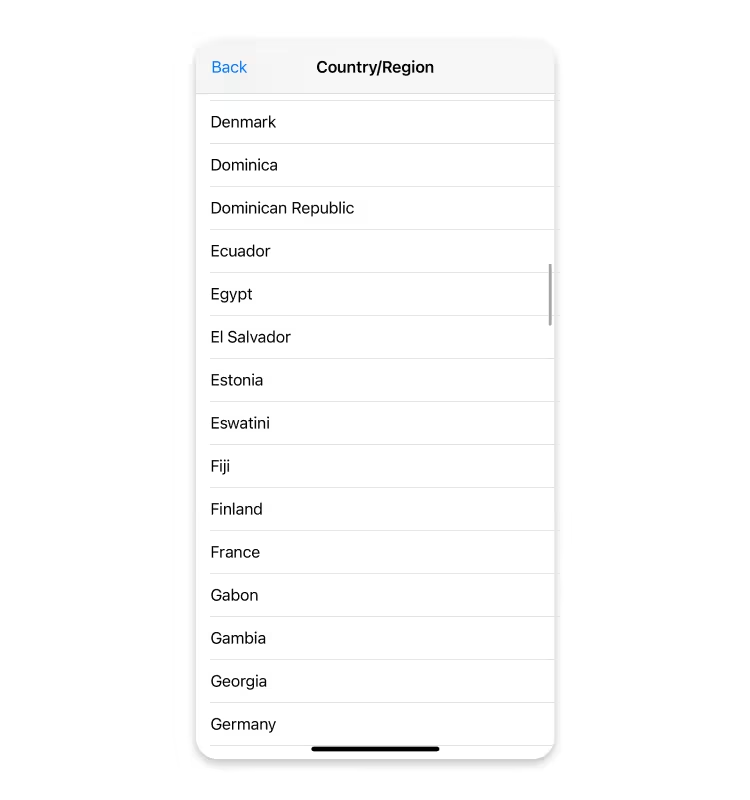
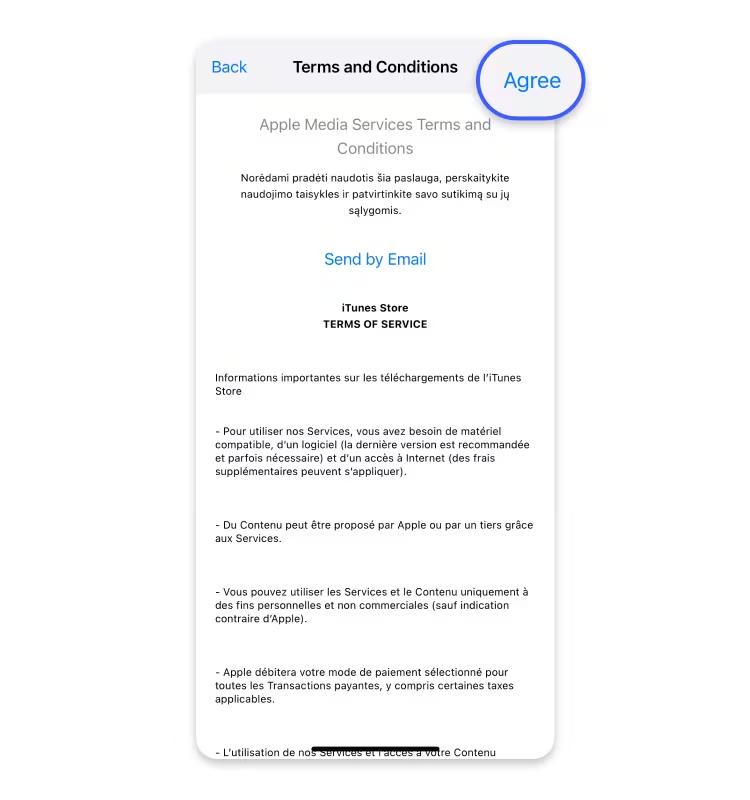
iOS バージョンにより画面が多少異なる場合がありますが、パスの順序は同じです。
ステップ 3:Mac リージョン変更パス
Mac では System Settings は不要:App Store で直接変更できます:
- 1App Store を開き、左下のプロフィールをクリック。
- 2Account Settings に移動(再認証が必要な場合があります)。
- 3Country/Region を見つけ Change Country or Region をクリック。
- 4新しい請求先住所と支払い方法を確認して保存。
ステップ 4:Web リージョン変更パス
Mac や iPhone がない場合の代替パス、Apple の Web アカウント管理経由:
- 1ブラウザで music.apple.com を開きサインイン。
- 2Account Settings に移動。
- 3Country/Region を見つけ Change をクリック。
- 4新しい支払い方法要件を確認して保存。
ステップ 5:支払い方法の照合
変更後、支払い方法は現在の国/リージョンと一致する必要があります。そうでないと購入も更新も失敗します。
一般的なアプローチは、対象リージョンで発行されたギフトカードで残高をチャージしてカードの地域制限を回避することです;対象リージョンで発行されたクレジット/デビットカードも使えます。
よくあるブロック要因
「リージョンは変えたのに支払い方法が以前のまま」:これが変更失敗の最大の原因です。Apple は更新のたびに支払い方法とリージョンの整合性を検証し、不一致の場合は引き落としを拒否します。
ステップ 6:更新日の意思決定フロー
変更は一度きりではありません。毎回の更新日にこの意思決定ツリーを辿ってください:
- 1更新の引き落としは成功しましたか? はい:設定を維持。いいえ:次のステップへ。
- 2請求の問題がありますか? 支払い方法がまだ有効でリージョンと一致するか確認。
- 3現在の価格はまだ妥当ですか? 対象リージョンでアプリのリアルタイム価格を確認し、値上げされていないか確認。
再試行前に確認:次回請求日、現在のリージョン国、支払い方法のステータス。
Apple 公式リファレンス
以下は Apple の公式サポートドキュメントです。変更前に確認し、最新ポリシーを確かめてください:
- Change your Apple ID country or region - support.apple.com/en-us/118283
- Payment methods you can use with your Apple ID - support.apple.com/en-us/118429
- Manage subscriptions on your Apple Account - support.apple.com/en-us/118428
- Apple Media Services Terms & Conditions - apple.com/legal/internet-services/itunes/us/terms.html
よくある質問
リージョン変更後、既存のサブスクリプションはどうなりますか?
自動更新サブスクリプションは新しいリージョンに自動移行されません。新しいリージョンで再契約するか、変更前にキャンセルする必要があります。Apple は変更前にすべてのアクティブなサブスクリプションを解決することを推奨しています。
すでに購入したアプリは失われますか?
いいえ。購入したアプリは Apple ID に紐付き、Purchased から再ダウンロードできます。ただし一部アプリは対象リージョンで利用できず、更新も受け取れません。
変更回数に上限はありますか?
Apple は明確な上限を公開していませんが、頻繁な変更はリスク管理をトリガーする可能性があります。変更前に対象リージョンを決め、短期間の頻繁な切り替えを避けてください。
ギフトカード残高で更新料金を支払えますか?
はい。対象リージョンで発行されたギフトカードでチャージ後、Apple はまず残高から引き落とし、カードの地域制限を回避します。最も信頼できる更新方法の一つです。
変更後も Family Sharing は使えますか?
変更により現在の Family Sharing グループから外れます。再加入するには主催者が再招待する必要があり、主催者のリージョンも互換である必要があります。
Web 経由の変更は iPhone 経由と同じですか?
はい。3つのパス(iPhone/iPad、Mac、Web)はすべて同じ Apple ID の country/region フィールドを変更します。最も便利なデバイスを使ってください。
次のステップ
- ステップ1のチェックリストを確認し、事前条件を満たすことを確かめる。
- 対象リージョン選択後、LowestAppPrice でその地域のリアルタイムアプリ価格を現在のリージョンと比較し、変更の価値を確認する。
- お使いのデバイスのパスに従い、対象リージョンの支払い方法またはギフトカードを準備する。
注意:リージョン変更は Apple がサポートする機能ですが、操作前に必ず Apple 公式ドキュメントを確認してください。ポリシーが更新される場合があります。