TL;DR
- Vier dingen vooraf regelen: actieve abonnementen, accountsaldo, openstaande rekeningen, Family Sharing.
- iPhone/iPad-route: Settings -> Apple Account -> Media & Purchases -> View Account -> Country/Region.
- Mac-route: App Store -> Account Settings -> Country/Region; Web-route: music.apple.com -> Account Settings.
- De betaalmethode moet overeenkomen met de doelregio, anders faalt aankoop of verlenging.
- Op verlengingsdag eerst checken of afgeschreven is, dan betaling + regio-match controleren, dan of de prijs nog loont.
Stap 1: Pre-flight checklist
Voordat je de Country/Region-optie aanraakt, regel deze vier punten anders blokkeert Apple de wijziging:
- Annuleer of noteer de verlengingsdatums van alle auto-verlengende abonnementen: ze migreren niet automatisch na de wijziging.
- Besteed of laat terugbetalen het resterende Apple ID-saldo en los onbetaalde bestellingen op.
- Bevestig een geldige betaalmethode voor de doelregio (sommige regio's staan registratie zonder betaling toe, maar abonnementen vereisen een geldige methode).
- Beoordeel de impact op Family Sharing: de wijziging kan beïnvloeden hoe abonnementen met gezinsleden worden gedeeld.
Stap 2: iPhone / iPad regio-wijzigingsroute
iPhone en iPad delen dezelfde 8-staps route. Elke stap heeft een screenshot; iOS-versies kunnen licht afwijken:
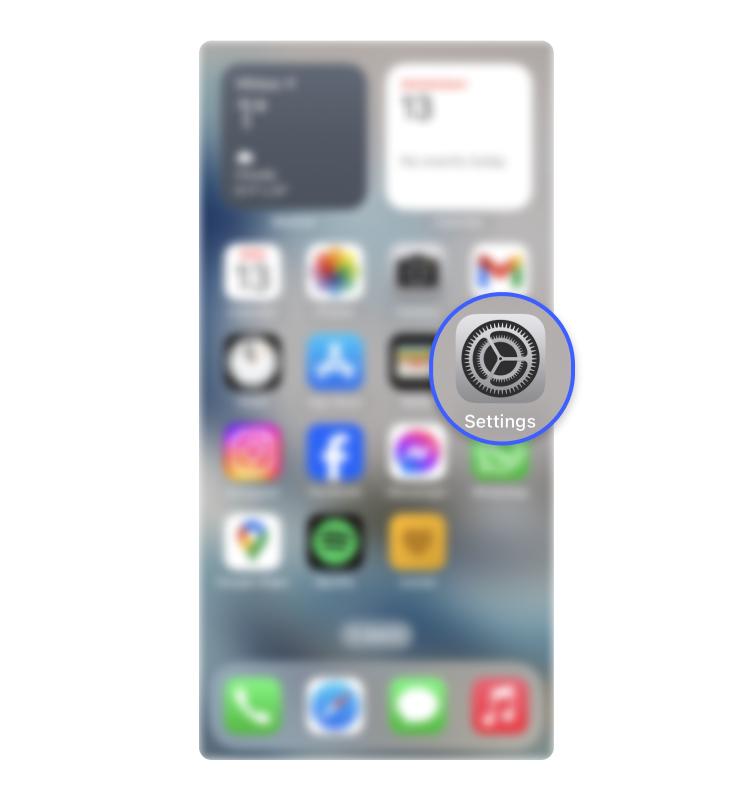
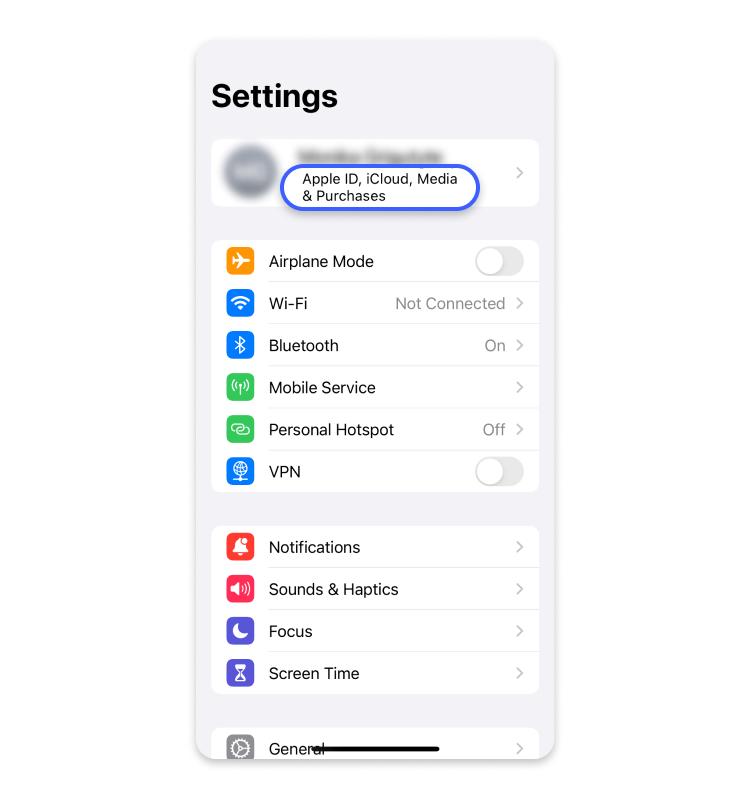
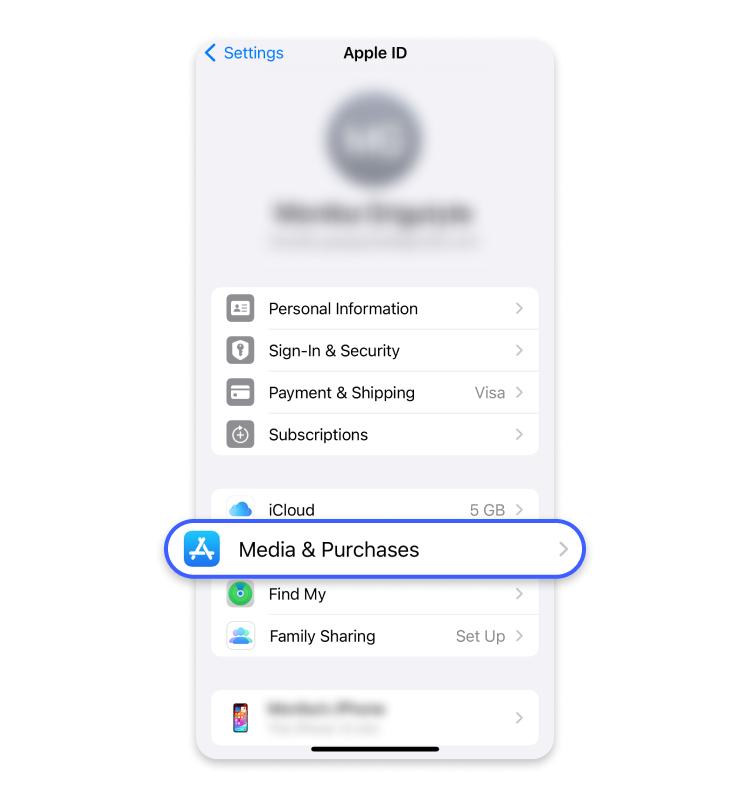
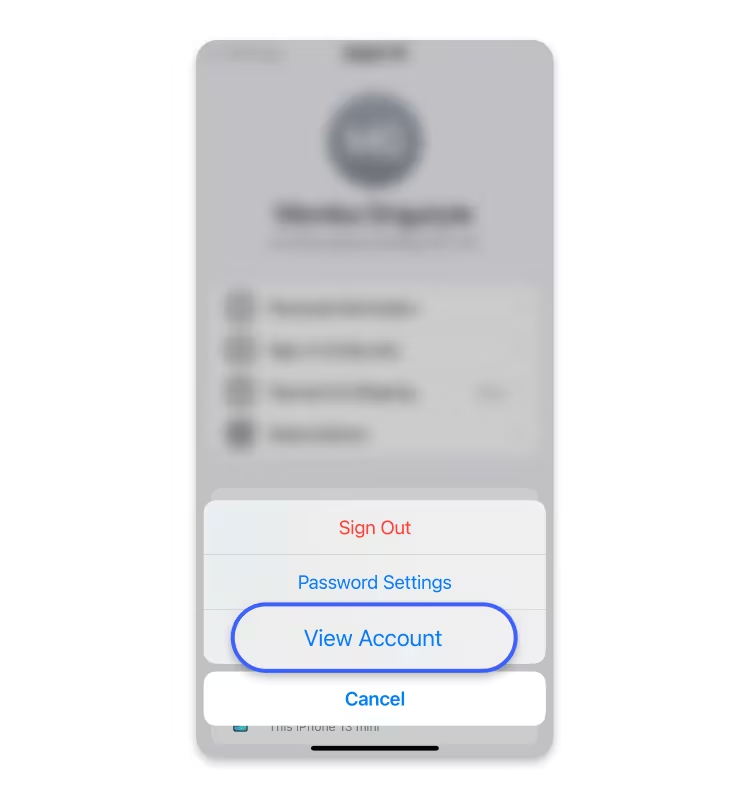
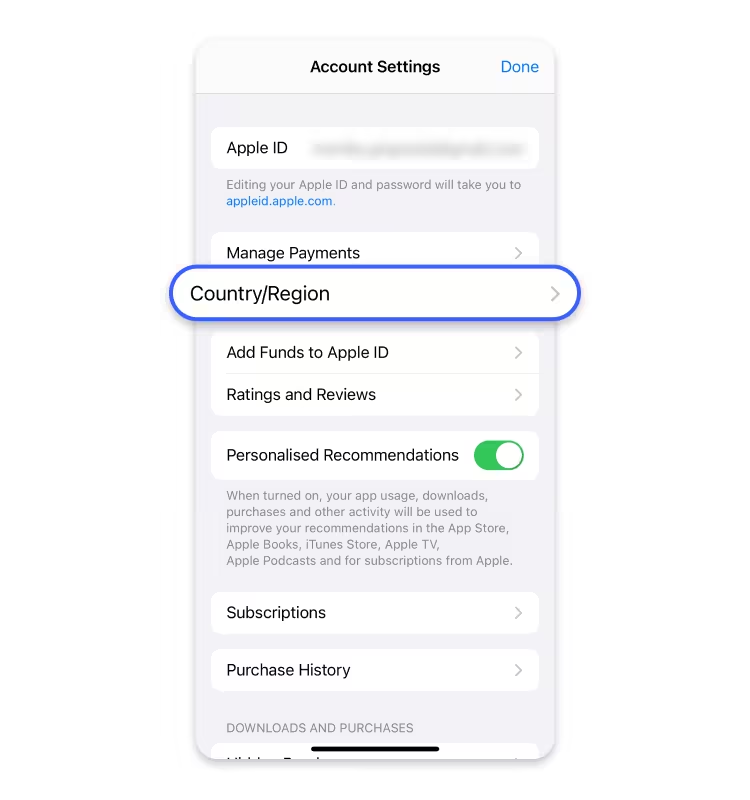
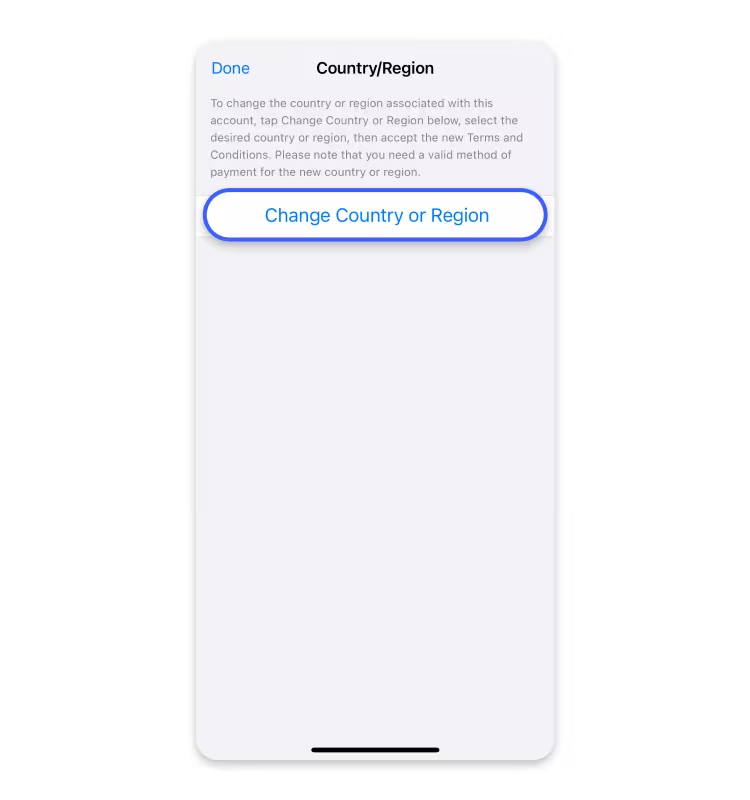
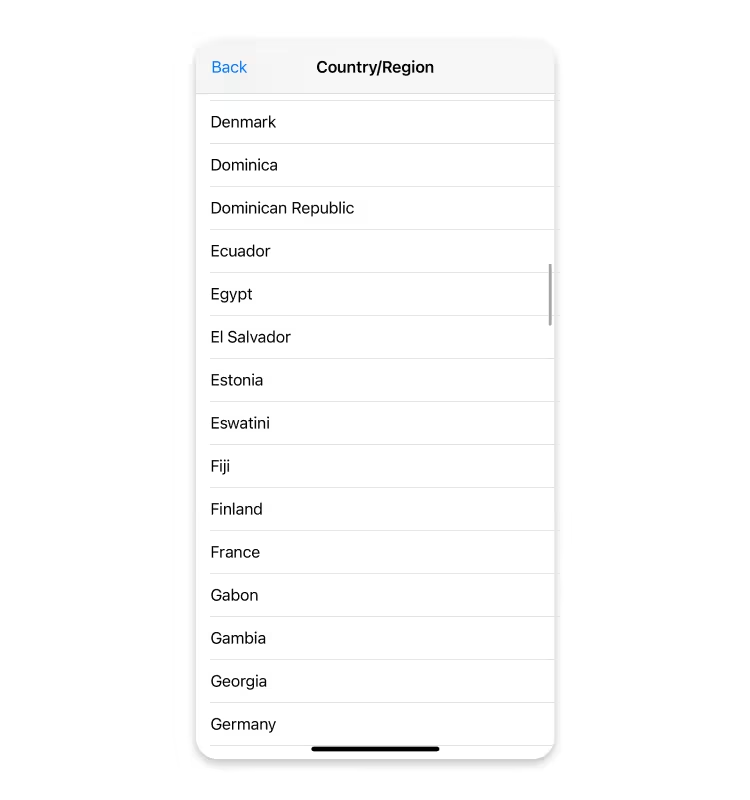
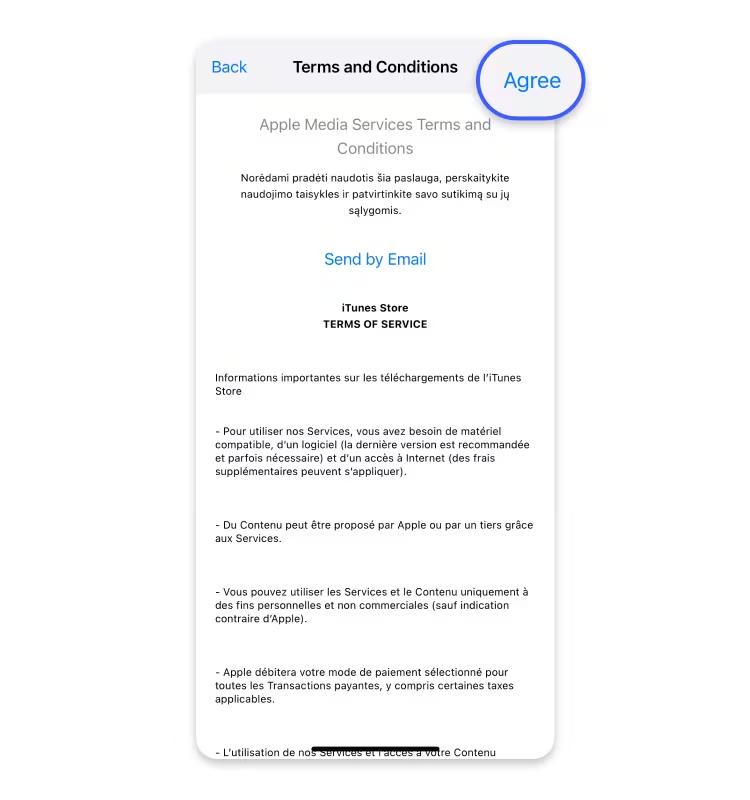
Schermen kunnen licht afwijken per iOS-versie, maar de route-volgorde is dezelfde.
Stap 3: Mac regio-wijzigingsroute
Op Mac heb je geen System Settings nodig: wijzig direct in de App Store:
- 1Open App Store en klik op je profiel linksonder.
- 2Ga naar Account Settings (mogelijk opnieuw authenticeren).
- 3Vind Country/Region en klik op Change Country or Region.
- 4Bevestig het nieuwe factuuradres en de betaalmethode en sla op.
Stap 4: Web regio-wijzigingsroute
Alternatieve route zonder Mac of iPhone, via Apple's web-accountbeheer:
- 1Open music.apple.com in een browser en log in.
- 2Ga naar Account Settings.
- 3Vind Country/Region en klik op Change.
- 4Controleer de nieuwe betaalmethode-vereisten en sla op.
Stap 5: Betaalmethode matchen
Na de wijziging moet de betaalmethode overeenkomen met het huidige land/regio, anders falen aankoop en verlenging.
Een veelgebruikte aanpak is saldo opladen met een in de doelregio uitgegeven gift card om kaart-regio-beperkingen te omzeilen; je kunt ook een in de doelregio uitgegeven creditcard/debitcard gebruiken.
Veelvoorkomende blocker
"Regio gewijzigd maar betaalmethode bleef van de vorige regio": dit is de belangrijkste oorzaak van mislukte wijzigingen. Apple controleert bij elke verlenging de consistentie tussen betaalmethode en regio; bij mismatch wordt de afschrijving geweigerd.
Stap 6: Verlengings-beslisboom
De wijziging is geen eenmalig iets. Doorloop deze beslisboom op elke verlengingsdag:
- 1Is de verlenging afgeschreven? Ja: houd de setup. Nee: ga naar de volgende stap.
- 2Is er een factuurprobleem? Controleer of de betaalmethode nog geldig is en overeenkomt met de regio.
- 3Is de huidige prijs nog de moeite waard? Verifieer de live-prijs van de app in de doelregio om te bevestigen dat deze niet is verhoogd.
Controleer voor een nieuwe poging: volgende factuurdatum, huidige regio-land en status van de betaalmethode.
Officiële Apple-referenties
Hieronder staan Apple's officiële support-docs. Verifieer ze voor de wijziging om het laatste beleid te bevestigen:
- Change your Apple ID country or region - support.apple.com/en-us/118283
- Payment methods you can use with your Apple ID - support.apple.com/en-us/118429
- Manage subscriptions on your Apple Account - support.apple.com/en-us/118428
- Apple Media Services Terms & Conditions - apple.com/legal/internet-services/itunes/us/terms.html
FAQ
Wat gebeurt er met bestaande abonnementen na een regio-wijziging?
Auto-verlengende abonnementen migreren niet naar de nieuwe regio. Je moet opnieuw abonneren in de nieuwe regio of annuleren voor de wijziging. Apple raadt aan om alle actieve abonnementen voor de wijziging te regelen.
Verlies ik apps die ik al heb gekocht?
Nee. Gekochte apps blijven gekoppeld aan je Apple ID en kunnen opnieuw worden gedownload via Purchased. Maar sommige apps zijn mogelijk niet beschikbaar in de doelregio en krijgen daar geen updates.
Is er een limiet aan hoe vaak ik kan wijzigen?
Apple publiceert geen harde limiet, maar frequent wijzigen kan risicobeheer activeren. Beslis over een doelregio voordat je wijzigt en vermijd heen en weer in korte tijd.
Kan ik verlengingen betalen met gift card-saldo?
Ja. Na het opladen met een in de doelregio uitgegeven gift card, schrijft Apple eerst van het saldo af, waardoor kaart-regio-beperkingen worden omzeild. Dit is een van de meest betrouwbare verlengingsmethoden.
Werkt Family Sharing nog na de wijziging?
De wijziging verwijdert je uit de huidige Family Sharing-groep. Om opnieuw deel te nemen moet de organisator je opnieuw uitnodigen en de regio van de organisator moet compatibel zijn.
Is wijzigen via het Web hetzelfde als via iPhone?
Ja. Alle drie de routes (iPhone/iPad, Mac, Web) wijzigen hetzelfde Apple ID country/region-veld. Gebruik het apparaat dat het handigst is.
Volgende stappen
- Doorloop de Stap-1-checklist om te bevestigen dat je aan de pre-flight-voorwaarden voldoet.
- Kies na het kiezen van een doelregio met LowestAppPrice de live app-prijzen daar te vergelijken met je huidige regio en bevestig dat het de moeite waard is.
- Volg de route voor je apparaat en bereid de betaalmethode of gift card voor de doelregio voor.
Herinnering: regio wijzigen is een door Apple ondersteunde functie, maar controleer altijd Apple's officiële docs voor je het doet: beleid kan veranderen.