TL;DR
- Cztery rzeczy przed zmianą: aktywne subskrypcje, saldo konta, oczekujące rachunki, Family Sharing.
- Ścieżka iPhone/iPad: Settings -> Apple Account -> Media & Purchases -> View Account -> Country/Region.
- Ścieżka Mac: App Store -> Account Settings -> Country/Region; Ścieżka Web: music.apple.com -> Account Settings.
- Metoda płatności musi pasować do regionu docelowego, inaczej zakup lub odnowienie się nie powiedzie.
- W dniu odnowienia najpierw sprawdź czy pobrano opłatę, potem dopasowanie płatność + region, potem czy cena nadal się opłaca.
Krok 1: Lista kontrolna przed zmianą
Zanim dotkniesz opcji Country/Region, załatw te cztery rzeczy, inaczej Apple zablokuje zmianę:
- Anuluj lub zanotuj daty odnowienia wszystkich aktywnych subskrypcji auto-odnawiających: nie migrują automatycznie po zmianie.
- Wydaj lub zleć zwrot pozostałego salda Apple ID i rozwiąż niezapłacone zamówienia.
- Potwierdź ważną metodę płatności dla regionu docelowego (niektóre regiony pozwalają rejestrację bez płatności, ale subskrypcje wymagają ważnej metody).
- Oceń wpływ na Family Sharing: zmiana może wpłynąć na współdzielenie subskrypcji z członkami rodziny.
Krok 2: Ścieżka zmiany regionu na iPhone / iPad
iPhone i iPad dzielą tę samą 8-krokową ścieżkę. Każdy krok ma zrzut; wersje iOS mogą się nieznacznie różnić:
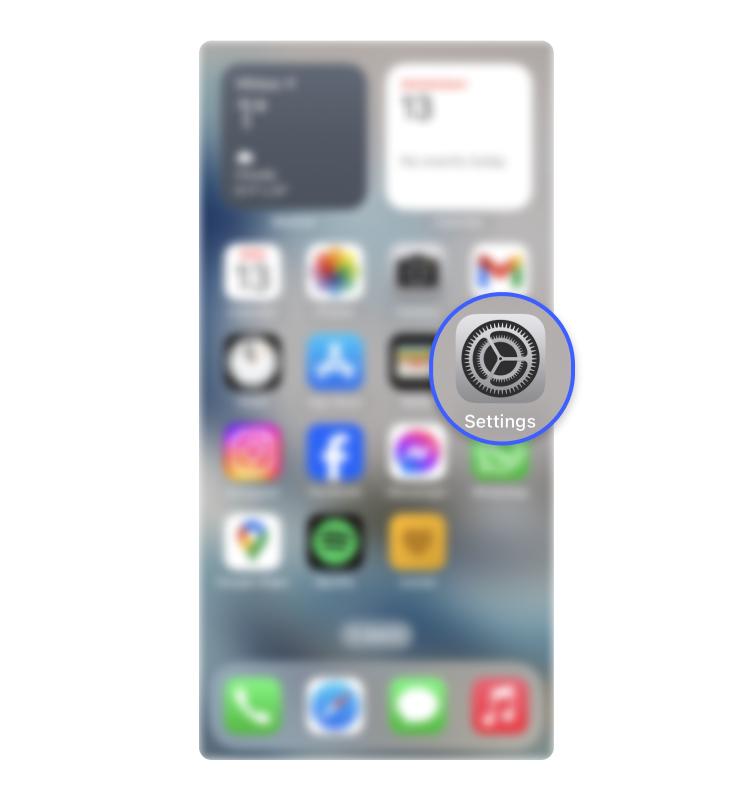
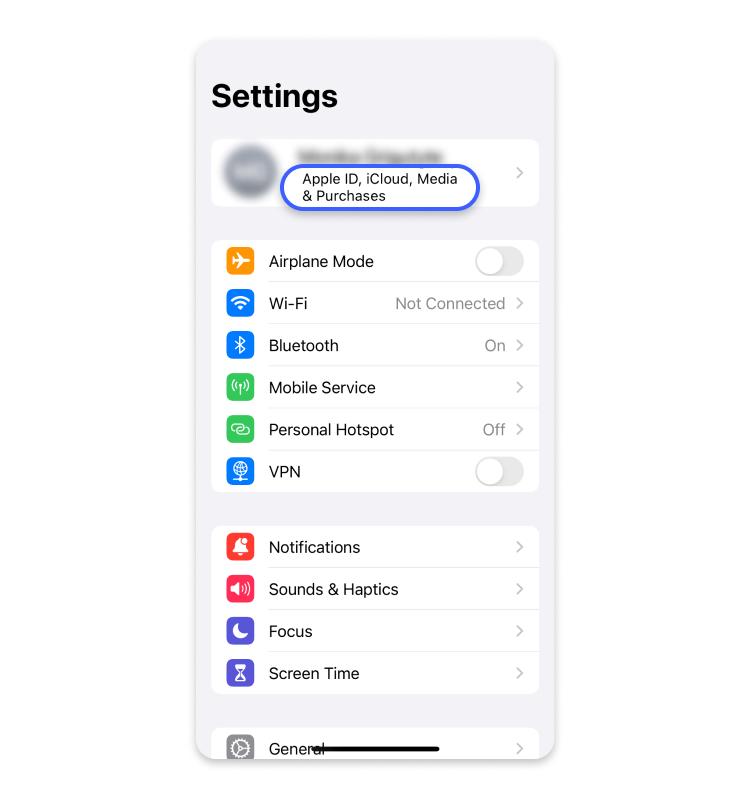
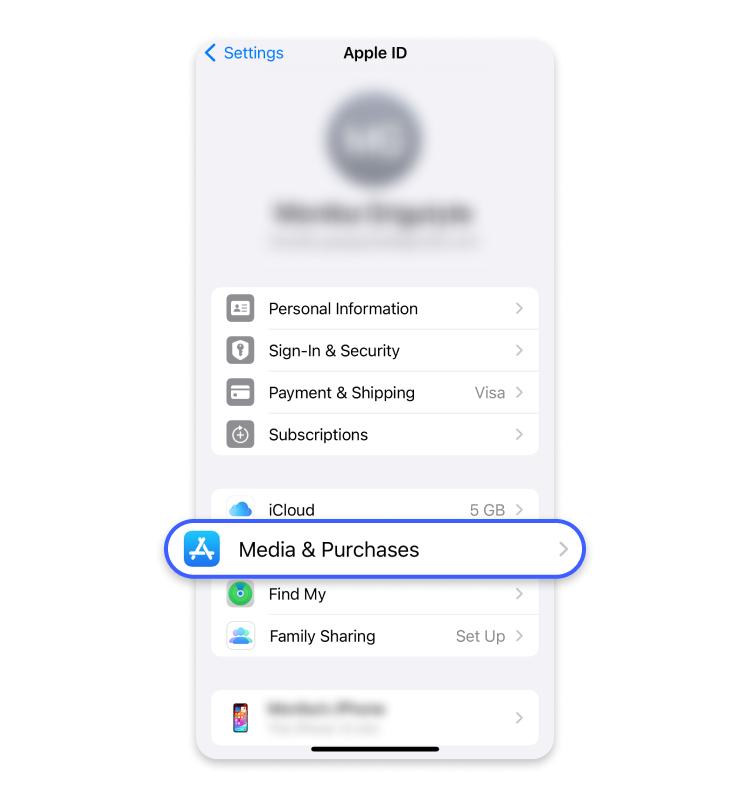
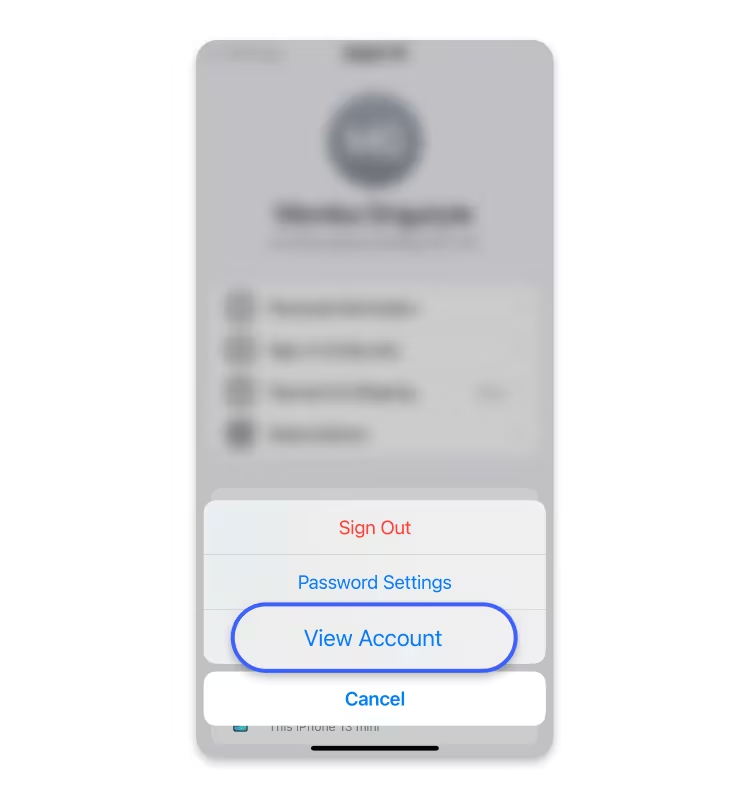
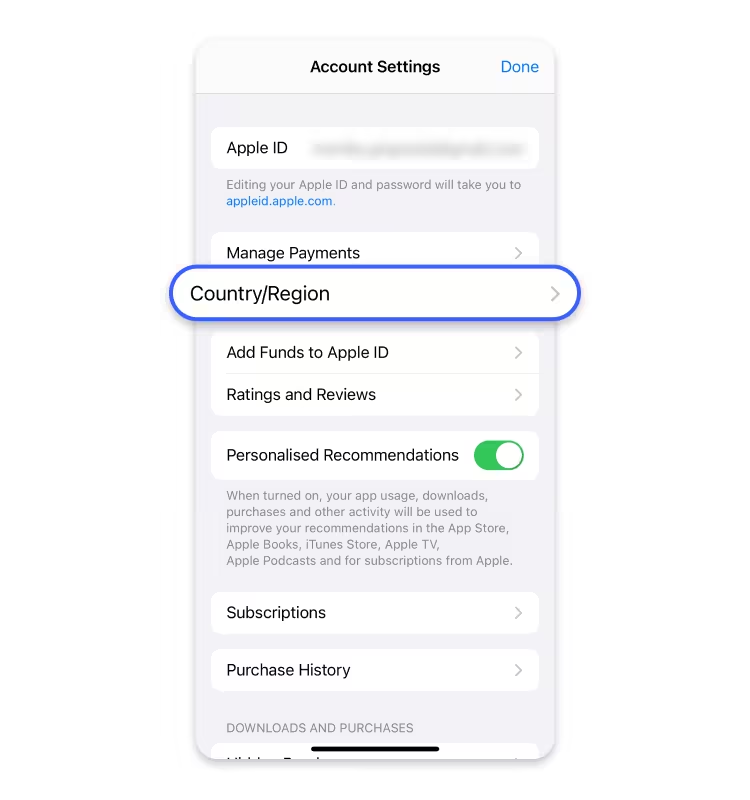
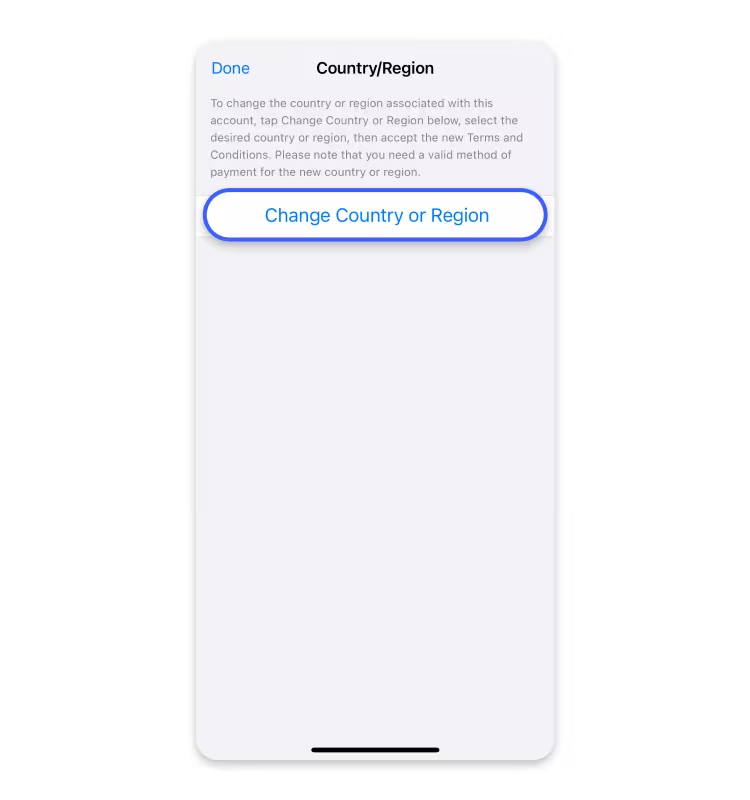
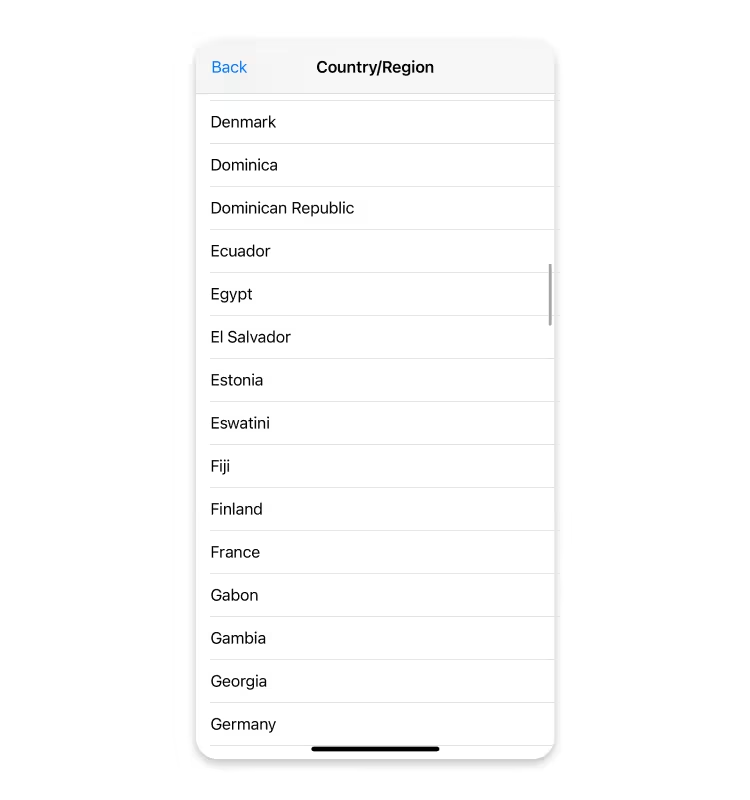
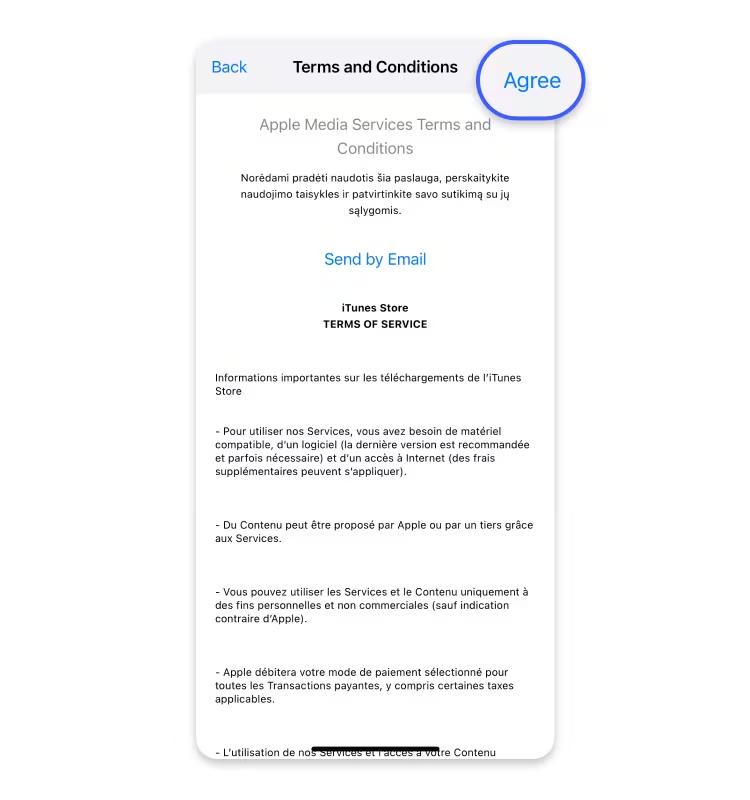
Ekrany mogą się nieznacznie różnić w zależności od wersji iOS, ale kolejność ścieżki jest ta sama.
Krok 3: Ścieżka zmiany regionu na Mac
Na Macu nie potrzebujesz System Settings: zmień to bezpośrednio w App Store:
- 1Otwórz App Store i kliknij swój profil w lewym dolnym rogu.
- 2Przejdź do Account Settings (może być wymagana ponowna autoryzacja).
- 3Znajdź Country/Region i kliknij Change Country or Region.
- 4Potwierdź nowy adres rozliczeniowy i metodę płatności, a następnie zapisz.
Krok 4: Ścieżka zmiany regionu przez Web
Ścieżka zastępcza bez Maca lub iPhone'a, przez menedżer konta web Apple:
- 1Otwórz music.apple.com w przeglądarce i zaloguj się.
- 2Przejdź do Account Settings.
- 3Znajdź Country/Region i kliknij Change.
- 4Sprawdź nowe wymagania metody płatności i zapisz.
Krok 5: Dopasowanie metody płatności
Po zmianie metoda płatności musi pasować do obecnego kraju/regionu, inaczej zakup i odnowienie się nie powiodą.
Powszechne podejście to doładowanie salda kartą podarunkową wydaną w regionie docelowym, aby obejść ograniczenia karty regionalnej; możesz też użyć karty kredytowej/debetowej wydanej w regionie docelowym.
Najczęstsza blokada
"Region zmieniony, ale metoda płatności została z poprzedniego regionu": to główna przyczyna nieudanych zmian. Apple weryfikuje spójność metoda płatności/region przy każdym odnowieniu; niezgodność oznacza odrzucenie obciążenia.
Krok 6: Drzewo decyzyjne dnia odnowienia
Zmiana to nie jednorazowa sprawa. Przejdź to drzewo decyzyjne w każdym dniu odnowienia:
- 1Czy odnowienie zostało obciążone? Tak: zachowaj konfigurację. Nie: przejdź do następnego kroku.
- 2Czy jest problem rozliczeniowy? Sprawdź, czy metoda płatności jest nadal ważna i pasuje do regionu.
- 3Czy obecna cena nadal się opłaca? Zweryfikuj cenę na żywo aplikacji w regionie docelowym, aby potwierdzić, że nie wzrosła.
Przed ponowną próbą sprawdź: następna data rozliczenia, obecny kraj regionu i status metody płatności.
Oficjalne referencje Apple
Poniżej znajdują się oficjalne dokumenty wsparcia Apple. Sprawdź je przed zmianą, aby potwierdzić najnowsze zasady:
- Change your Apple ID country or region - support.apple.com/en-us/118283
- Payment methods you can use with your Apple ID - support.apple.com/en-us/118429
- Manage subscriptions on your Apple Account - support.apple.com/en-us/118428
- Apple Media Services Terms & Conditions - apple.com/legal/internet-services/itunes/us/terms.html
FAQ
Co się dzieje z istniejącymi subskrypcjami po zmianie regionu?
Subskrypcje auto-odnawiające nie migrują do nowego regionu. Musisz ponownie zasubskrybować w nowym regionie lub anulować przed zmianą. Apple zaleca rozwiązanie wszystkich aktywnych subskrypcji przed zmianą.
Czy stracę już kupione aplikacje?
Nie. Kupione aplikacje pozostają powiązane z Twoim Apple ID i można je ponownie pobrać z Purchased. Ale niektóre aplikacje mogą być niedostępne w regionie docelowym i nie będą tam otrzymywać aktualizacji.
Czy jest limit, jak często mogę zmieniać?
Apple nie podaje twardego limitu, ale częste zmiany mogą wyzwolić kontrolę ryzyka. Zdecyduj o regionie docelowym przed zmianą i unikaj ciągłego zmieniania w krótkim czasie.
Czy mogę płacić za odnowienia saldem karty podarunkowej?
Tak. Po doładowaniu kartą podarunkową wydaną w regionie docelowym, Apple najpierw pobierze z salda, omijając ograniczenia karty regionalnej. To jedna z najbardziej niezawodnych metod odnowienia.
Czy Family Sharing nadal działa po zmianie?
Zmiana usuwa Cię z obecnej grupy Family Sharing. Aby dołączyć ponownie, organizator musi zaprosić Cię ponownie, a region organizatora musi być zgodny.
Czy zmiana przez Web jest taka sama jak przez iPhone?
Tak. Wszystkie trzy ścieżki (iPhone/iPad, Mac, Web) modyfikują to samo pole country/region Apple ID. Użyj urządzenia, które jest najwygodniejsze.
Następne kroki
- Przejdź listę z Kroku 1, aby potwierdzić, że spełniasz warunki wstępne.
- Po wybraniu regionu docelowego użyj LowestAppPrice, aby porównać tam ceny aplikacji na żywo z Twoim obecnym regionem i potwierdzić, że warto.
- Podążaj ścieżką swojego urządzenia i przygotuj metodę płatności lub kartę podarunkową regionu docelowego.
Przypomnienie: zmiana regionu to funkcja obsługiwana przez Apple, ale zawsze sprawdź oficjalne dokumenty przed działaniem: zasady mogą się zmienić.