الخلاصة
- أربعة أمور قبل التغيير: الاشتراكات النشطة، رصيد الحساب، الفواتير المعلقة، Family Sharing.
- مسار iPhone/iPad: Settings -> Apple Account -> Media & Purchases -> View Account -> Country/Region.
- مسار Mac: App Store -> Account Settings -> Country/Region؛ مسار Web: music.apple.com -> Account Settings.
- يجب أن تتطابق طريقة الدفع مع المنطقة المستهدفة، وإلا سيفشل الشراء أو التجديد.
- في يوم التجديد، تحقق أولاً هل تم الخصم، ثم تطابق الدفع + المنطقة، ثم هل السعر لا يزال يستحق.
الخطوة 1: قائمة التحقق المسبقة
قبل لمس خيار Country/Region، أنجز هذه الأمور الأربعة وإلا سيحظر Apple التغيير:
- ألغِ أو سجّل تواريخ تجديد كل الاشتراكات ذات التجديد التلقائي: لا تُنقل تلقائيًا بعد التغيير.
- أنفق أو استرد رصيد Apple ID المتبقي وحل أي طلبات غير مدفوعة.
- أكّد طريقة دفع صالحة للمنطقة المستهدفة (بعض المناطق تسمح بالتسجيل بدون دفع، لكن الاشتراكات تتطلب طريقة صالحة).
- قيّم تأثير Family Sharing: التغيير قد يؤثر على كيفية مشاركة الاشتراكات مع أفراد العائلة.
الخطوة 2: مسار تغيير المنطقة على iPhone / iPad
يشارك iPhone وiPad نفس مسار 8 خطوات. كل خطوة لها لقطة شاشة؛ قد تختلف إصدارات iOS قليلاً:
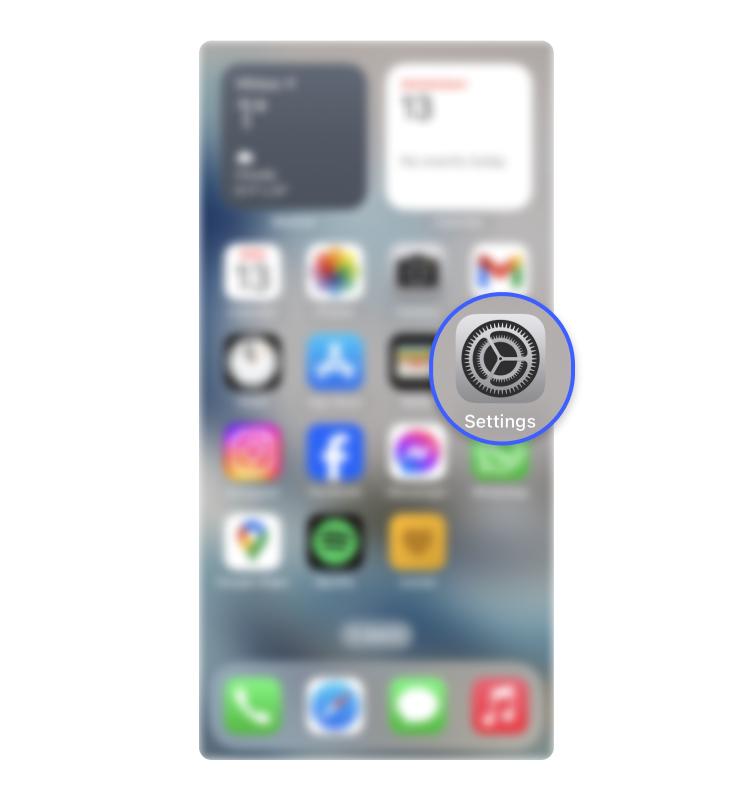
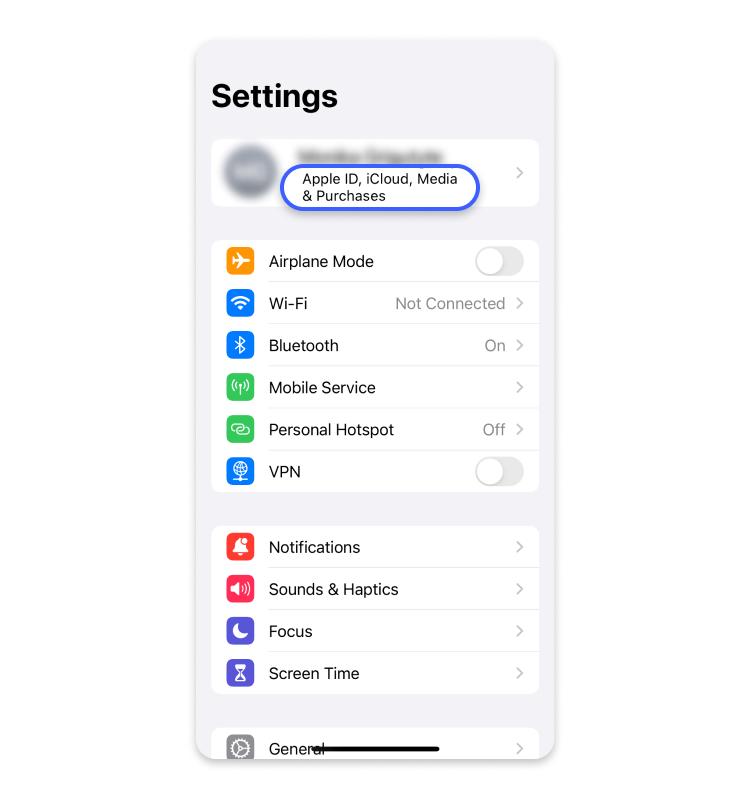
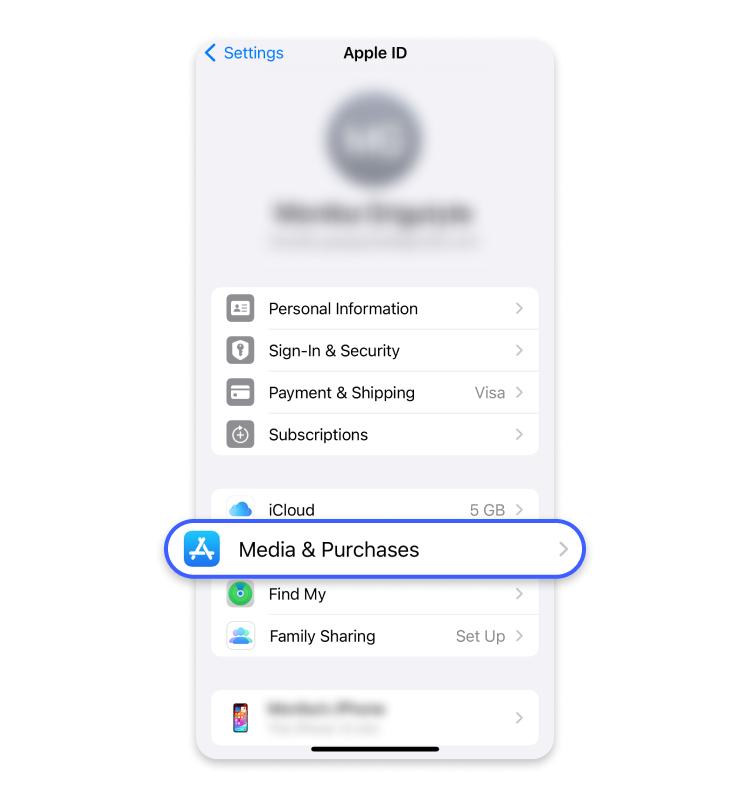
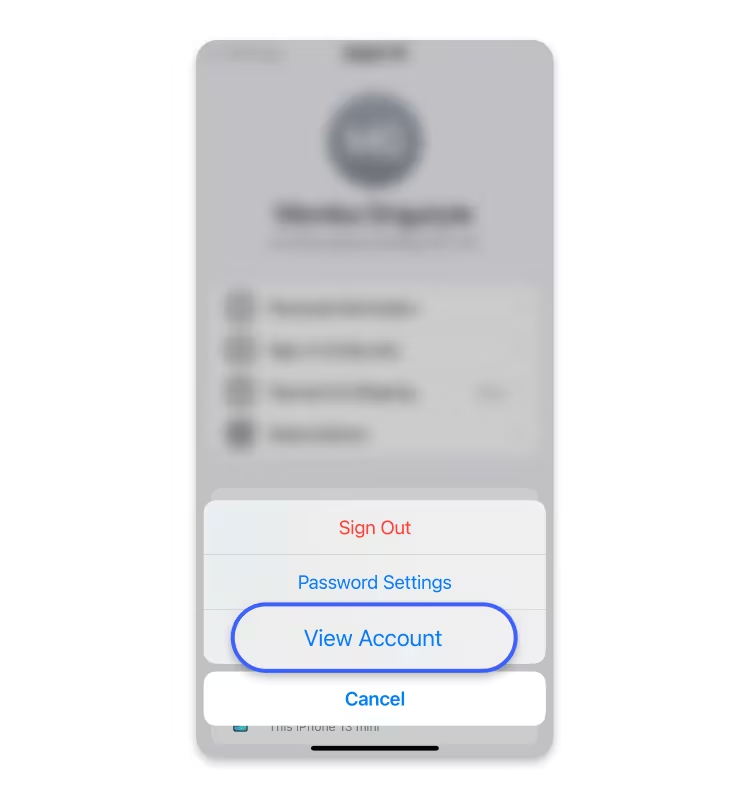
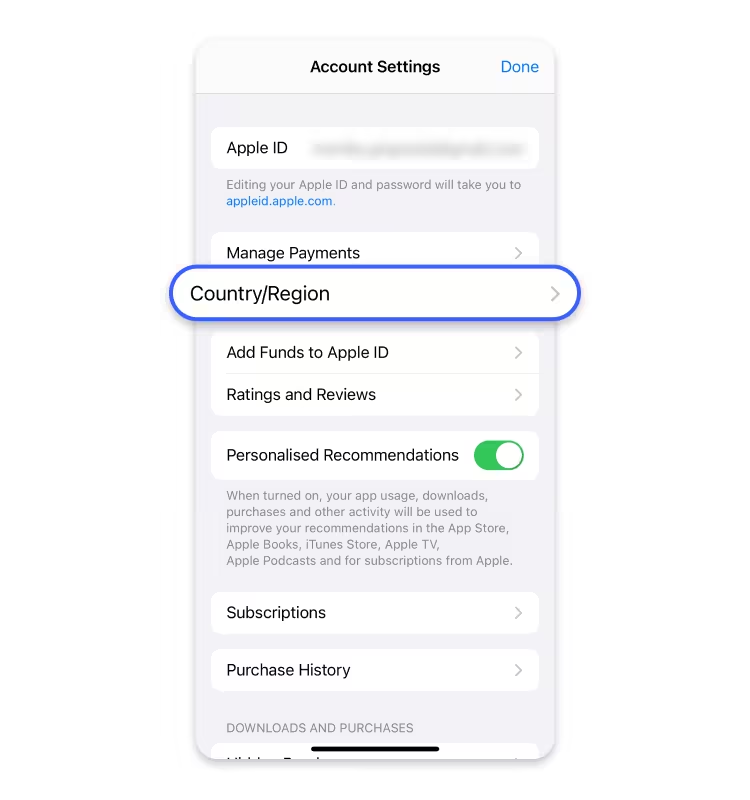
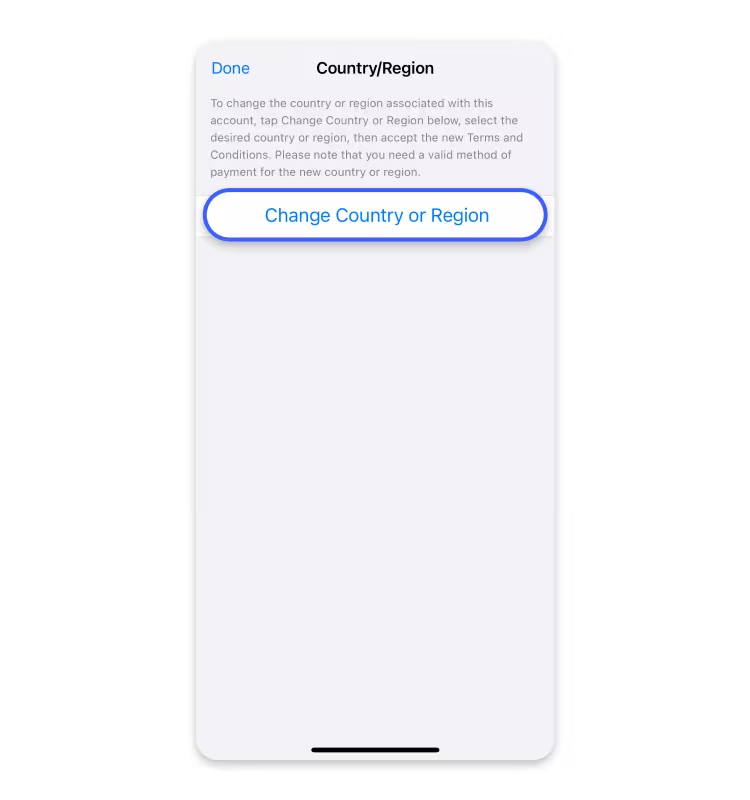
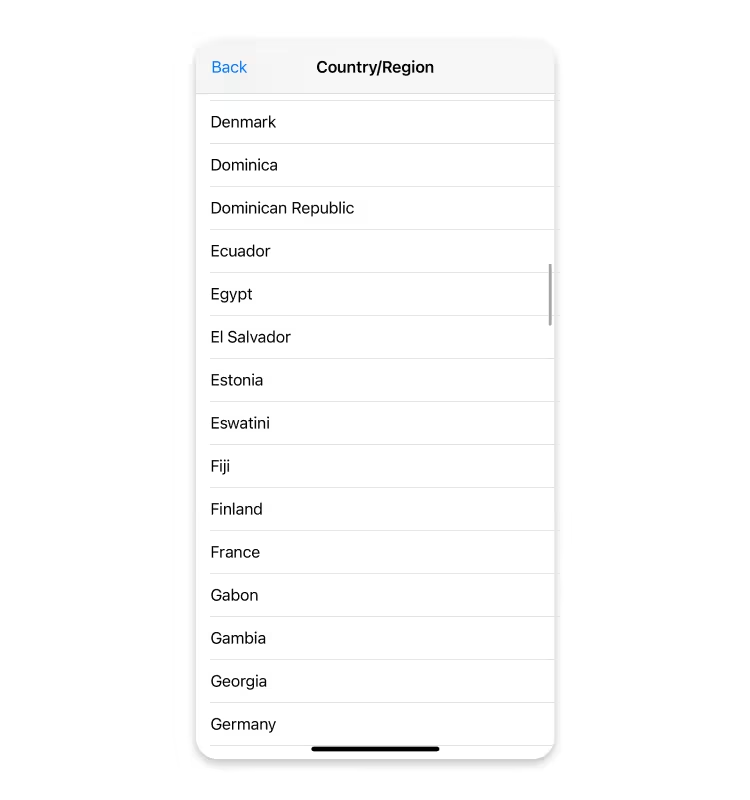
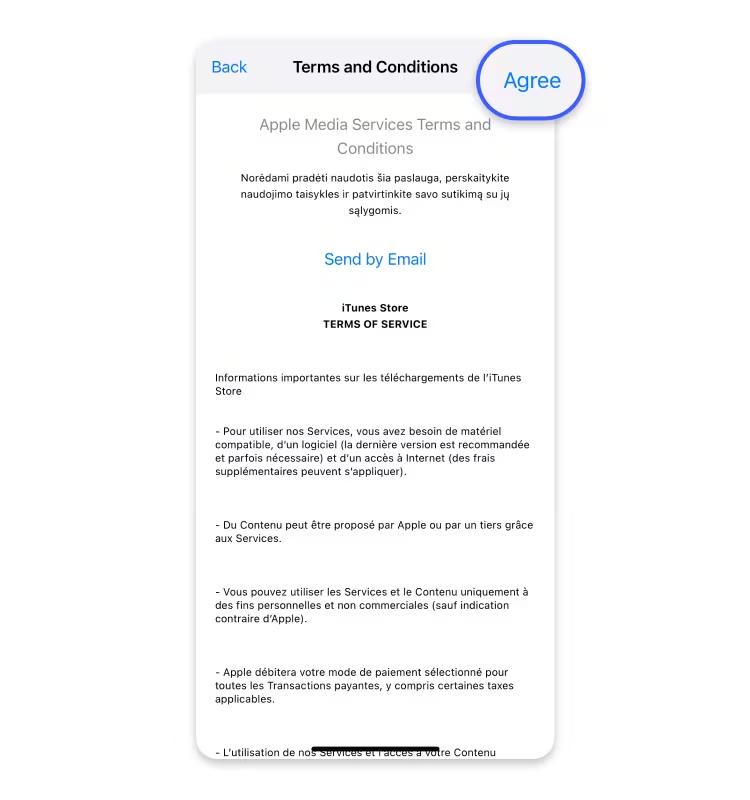
قد تختلف الشاشات قليلاً حسب إصدار iOS، لكن ترتيب المسار هو نفسه.
الخطوة 3: مسار تغيير المنطقة على Mac
على Mac لا تحتاج إلى System Settings: غيّره مباشرة في App Store:
- 1افتح App Store وانقر على ملفك الشخصي في أسفل اليسار.
- 2اذهب إلى Account Settings (قد تحتاج إلى المصادقة مرة أخرى).
- 3ابحث عن Country/Region وانقر على Change Country or Region.
- 4أكّد عنوان الفوترة الجديد وطريقة الدفع ثم احفظ.
الخطوة 4: مسار تغيير المنطقة عبر Web
مسار بديل عندما لا يكون لديك Mac أو iPhone، عبر مدير حساب Apple على الويب:
- 1افتح music.apple.com في متصفح وسجّل الدخول.
- 2اذهب إلى Account Settings.
- 3ابحث عن Country/Region وانقر على Change.
- 4راجع متطلبات طريقة الدفع الجديدة واحفظ.
الخطوة 5: مطابقة طريقة الدفع
بعد التغيير، يجب أن تتطابق طريقة الدفع مع البلد/المنطقة الحالية، وإلا سيفشل الشراء والتجديد.
النهج الشائع هو شحن الرصيد ببطاقة هدايا صادرة في المنطقة المستهدفة لتجاوز قيود بطاقة المنطقة؛ يمكنك أيضًا استخدام بطاقة ائتمان/خصم صادرة في المنطقة المستهدفة.
عائق شائع
"المنطقة تغيرت لكن طريقة الدفع بقيت من المنطقة السابقة": هذا هو السبب الرئيس لفشل التغيير. يتحقق Apple من اتساق طريقة الدفع مع المنطقة عند كل تجديد؛ عدم التطابق يعني رفض الخصم.
الخطوة 6: شجرة قرار يوم التجديد
التغيير ليس أمرًا لمرة واحدة. مرّ بهذه الشجرة القرارية في كل يوم تجديد:
- 1هل تم خصم التجديد؟ نعم: حافظ على الإعداد. لا: انتقل إلى الخطوة التالية.
- 2هل هناك مشكلة فوترة؟ تحقق مما إذا كانت طريقة الدفع لا تزال صالحة وتتطابق مع المنطقة.
- 3هل السعر الحالي لا يزال يستحق؟ تحقق من السعر المباشر للتطبيق في المنطقة المستهدفة للتأكد من عدم رفعه.
قبل إعادة المحاولة، تحقق: تاريخ الفوترة التالي، بلد المنطقة الحالي، وحالة طريقة الدفع.
مراجع Apple الرسمية
فيما يلي وثائق دعم Apple الرسمية. تحقق منها قبل التغيير لتأكيد السياسة الأحدث:
- Change your Apple ID country or region - support.apple.com/en-us/118283
- Payment methods you can use with your Apple ID - support.apple.com/en-us/118429
- Manage subscriptions on your Apple Account - support.apple.com/en-us/118428
- Apple Media Services Terms & Conditions - apple.com/legal/internet-services/itunes/us/terms.html
الأسئلة الشائعة
ماذا يحدث للاشتراكات الحالية بعد تغيير المنطقة؟
لا تُنقل الاشتراكات ذات التجديد التلقائي إلى المنطقة الجديدة. ستحتاج إلى إعادة الاشتراك في المنطقة الجديدة أو الإلغاء قبل التغيير. يوصي Apple بحل جميع الاشتراكات النشطة قبل التغيير.
هل سأفقد التطبيقات التي اشتريتها بالفعل؟
لا. التطبيقات المشتراة تظل مرتبطة بـ Apple ID ويمكن إعادة تنزيلها من Purchased. لكن بعض التطبيقات قد تكون غير متوفرة في المنطقة المستهدفة ولن تحصل على تحديثات هناك.
هل هناك حد لعدد مرات التغيير؟
لا ينشر Apple حدًا صارمًا، لكن التغيير المتكرر قد يؤدي إلى تشغيل مراقبة المخاطر. حدد المنطقة المستهدفة قبل التغيير وتجنب الذهاب والإياب في وقت قصير.
هل يمكنني دفع التجديدات برصيد بطاقة الهدايا؟
نعم. بعد الشحن ببطاقة هدايا صادرة في المنطقة المستهدفة، سيخصم Apple أولاً من الرصيد، متجاوزًا قيود بطاقة المنطقة. هذه إحدى طرق التجديد الأكثر موثوقية.
هل لا يزال Family Sharing يعمل بعد التغيير؟
التغيير يزيلك من مجموعة Family Sharing الحالية. لإعادة الانضمام، يجب على المنظِّم دعوتك مرة أخرى ويجب أن تكون منطقة المنظِّم متوافقة.
هل التغيير عبر Web هو نفسه عبر iPhone؟
نعم. جميع المسارات الثلاثة (iPhone/iPad، Mac، Web) تعدّل نفس حقل country/region في Apple ID. استخدم الجهاز الأكثر راحة.
الخطوات التالية
- مرّ بقائمة الخطوة 1 لتأكيد أنك تلبي الشروط المسبقة.
- بعد اختيار منطقة مستهدفة، استخدم LowestAppPrice لمقارنة أسعار التطبيقات المباشرة هناك مع منطقتك الحالية وتأكيد أن التغيير يستحق العناء.
- اتبع المسار لجهازك وجهّز طريقة الدفع أو بطاقة الهدايا للمنطقة المستهدفة.
تذكير: تغيير المنطقة ميزة يدعمها Apple، لكن تحقق دائمًا من الوثائق الرسمية قبل التنفيذ: قد تتغير السياسات.