สรุป
- สี่อย่างก่อนเปลี่ยน: การสมัครสมาชิกที่ใช้งานอยู่ ยอดคงเหลือในบัญชี ใบแจ้งหนี้ที่ค้างชำระ Family Sharing
- เส้นทาง iPhone/iPad: Settings -> Apple Account -> Media & Purchases -> View Account -> Country/Region
- เส้นทาง Mac: App Store -> Account Settings -> Country/Region; เส้นทาง Web: music.apple.com -> Account Settings
- วิธีการชำระเงินต้องตรงกับภูมิภาคเป้าหมาย มิฉะนั้นการซื้อหรือต่ออายุจะล้มเหลว
- ในวันต่ออายุ ตรวจก่อนว่าถูกหักเงินหรือไม่ แล้วตรวจการชำระ+ภูมิภาคตรงกัน สุดท้ายดูว่าราคายังคุ้มหรือไม่
ขั้นที่ 1: เช็คลิสต์ก่อนเปลี่ยน
ก่อนแตะตัวเลือก Country/Region ให้จัดการสี่อย่างนี้ให้เรียบร้อย ไม่งั้น Apple จะบล็อกการเปลี่ยน:
- ยกเลิกหรือจดวันต่ออายุของการสมัครสมาชิกต่ออายุอัตโนมัติทั้งหมด: ไม่ย้ายอัตโนมัติหลังเปลี่ยน
- ใช้หรือขอคืนยอด Apple ID คงเหลือและจัดการคำสั่งซื้อที่ยังไม่ชำระ
- ยืนยันวิธีการชำระเงินที่ใช้ได้สำหรับภูมิภาคเป้าหมาย (บางภูมิภาคอนุญาตให้ลงทะเบียนโดยไม่ต้องชำระ แต่การสมัครสมาชิกต้องมีวิธีที่ใช้ได้)
- ประเมินผลกระทบต่อ Family Sharing: การเปลี่ยนอาจมีผลต่อการแชร์การสมัครสมาชิกกับสมาชิกในครอบครัว
ขั้นที่ 2: เส้นทางเปลี่ยนภูมิภาคบน iPhone / iPad
iPhone และ iPad ใช้เส้นทาง 8 ขั้นตอนเดียวกัน ทุกขั้นมีสกรีนช็อต เวอร์ชัน iOS อาจต่างกันเล็กน้อย:
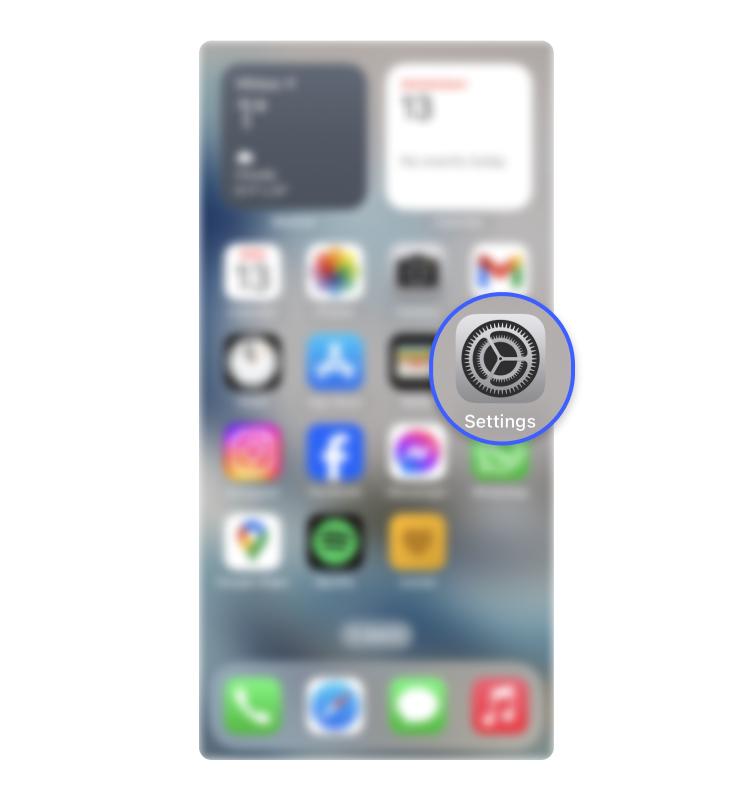
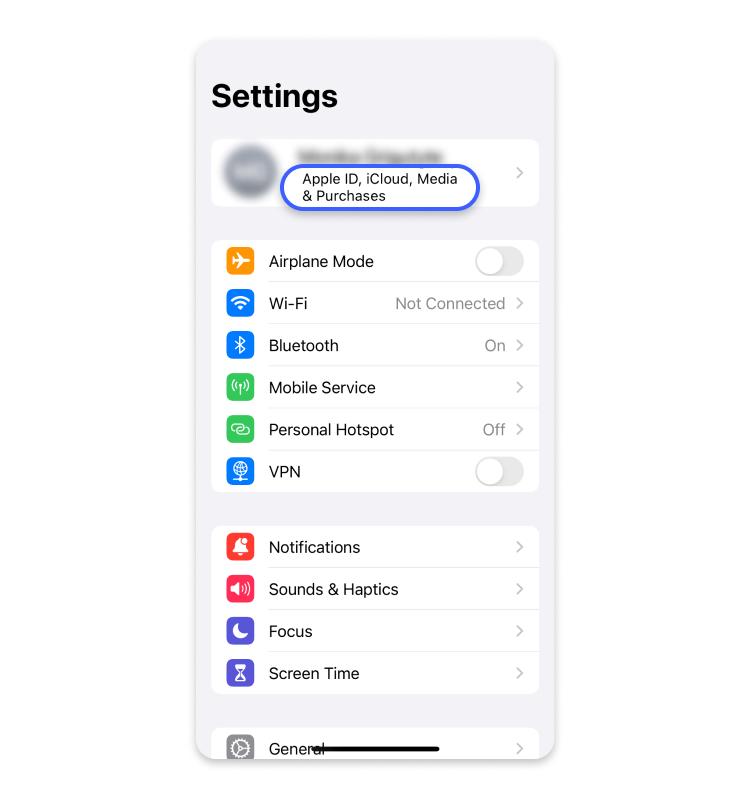
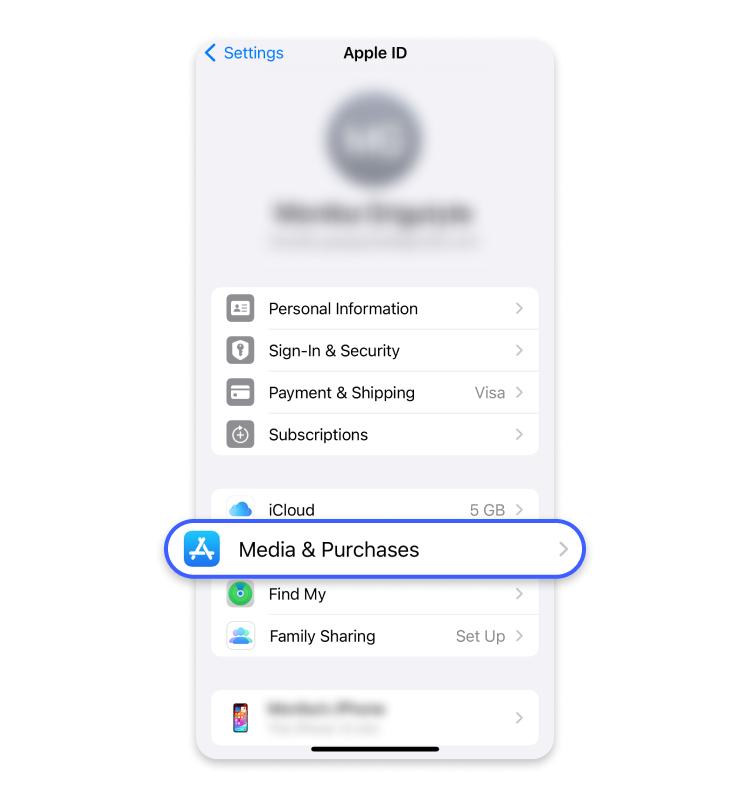
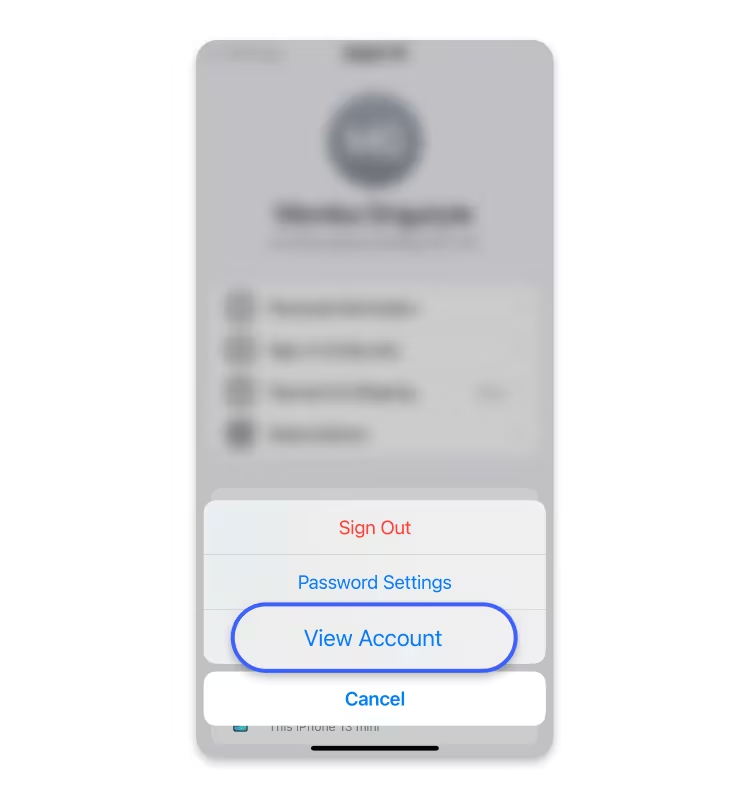
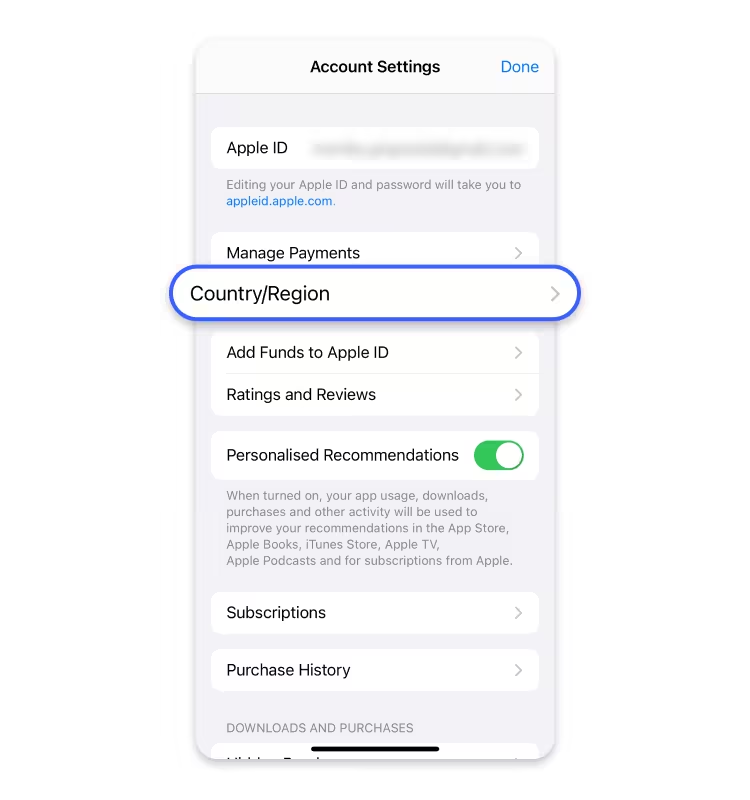
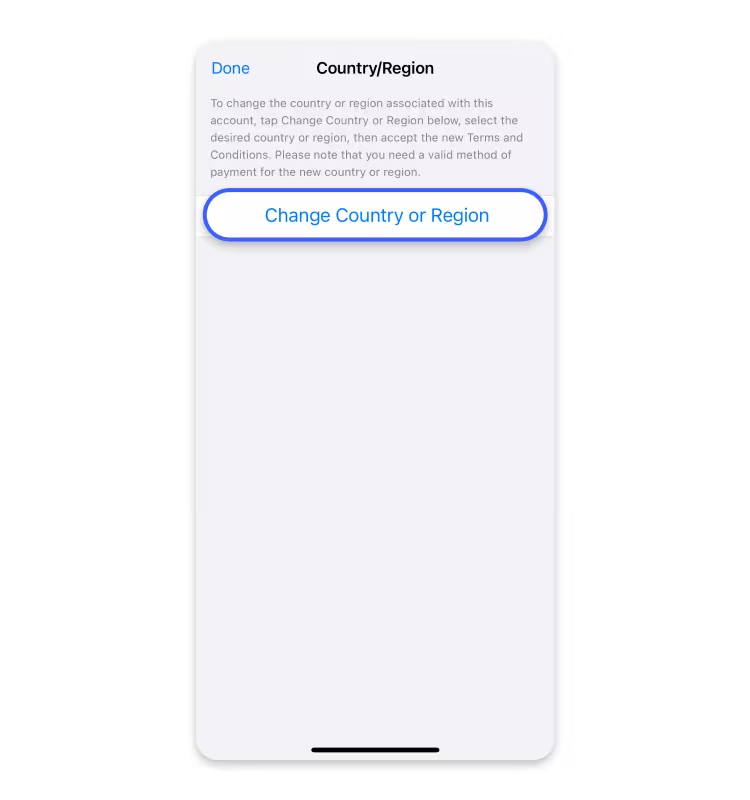
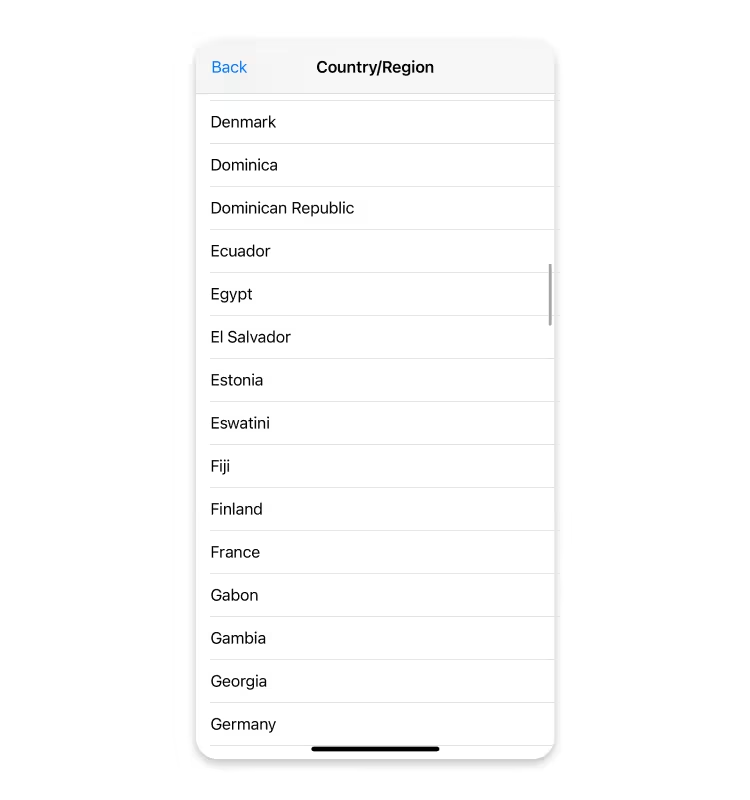
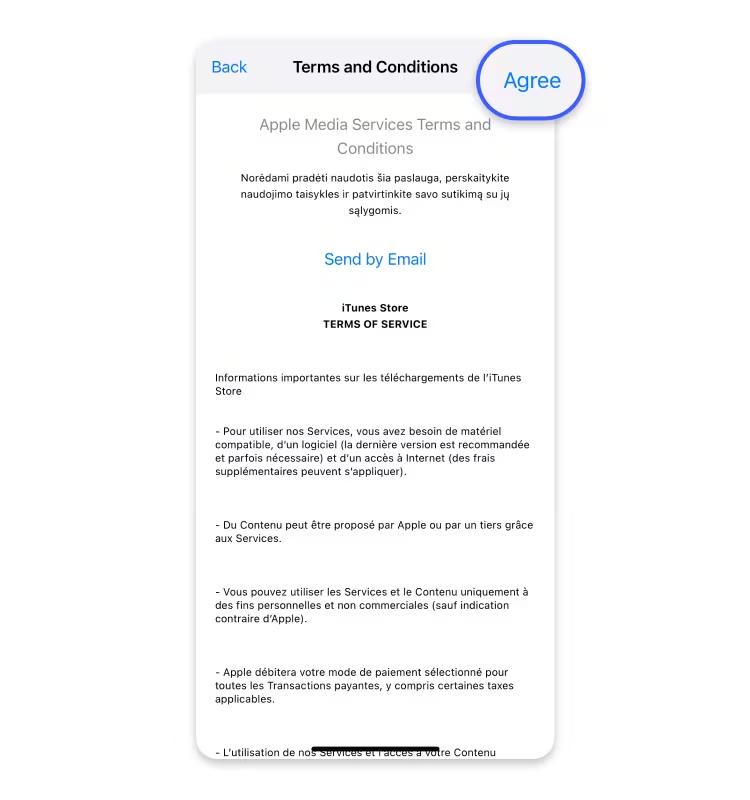
หน้าจออาจต่างกันเล็กน้อยตามเวอร์ชัน iOS แต่ลำดับเส้นทางเดียวกัน
ขั้นที่ 3: เส้นทางเปลี่ยนภูมิภาคบน Mac
บน Mac ไม่ต้องเข้า System Settings: เปลี่ยนตรงจาก App Store เลย:
- 1เปิด App Store และคลิกโปรไฟล์ที่มุมล่างซ้าย
- 2ไปที่ Account Settings (อาจต้องยืนยันตัวตนอีกครั้ง)
- 3หา Country/Region และคลิก Change Country or Region
- 4ยืนยันที่อยู่เรียกเก็บเงินและวิธีการชำระเงินใหม่ แล้วบันทึก
ขั้นที่ 4: เส้นทางเปลี่ยนภูมิภาคบน Web
เส้นทางสำรองเมื่อไม่มี Mac หรือ iPhone ผ่านตัวจัดการบัญชีเว็บของ Apple:
- 1เปิด music.apple.com ในเบราว์เซอร์และลงชื่อเข้าใช้
- 2ไปที่ Account Settings
- 3หา Country/Region และคลิก Change
- 4ตรวจสอบข้อกำหนดวิธีการชำระเงินใหม่และบันทึก
ขั้นที่ 5: การจับคู่วิธีการชำระเงิน
หลังเปลี่ยน วิธีการชำระเงินต้องตรงกับประเทศ/ภูมิภาคปัจจุบัน มิฉะนั้นการซื้อและต่ออายุจะล้มเหลว
วิธีทั่วไปคือเติมยอดด้วยบัตรของขวัญที่ออกในภูมิภาคเป้าหมายเพื่อหลีกเลี่ยงข้อจำกัดบัตรตามภูมิภาค คุณยังสามารถใช้บัตรเครดิต/เดบิตที่ออกในภูมิภาคเป้าหมายได้
อุปสรรคที่พบบ่อย
"เปลี่ยนภูมิภาคแล้วแต่วิธีการชำระเงินยังเป็นของภูมิภาคเดิม": นี่คือสาเหตุหลักของการเปลี่ยนที่ล้มเหลว Apple ตรวจสอบความสอดคล้องระหว่างวิธีการชำระเงินและภูมิภาคในทุกครั้งที่ต่ออายุ หากไม่ตรงกัน การหักเงินจะถูกปฏิเสธ
ขั้นที่ 6: กระบวนการตัดสินใจวันต่ออายุ
การเปลี่ยนไม่ใช่เรื่องครั้งเดียว ให้ผ่านต้นไม้ตัดสินใจนี้ในทุกวันต่ออายุ:
- 1การต่ออายุถูกหักเงินหรือไม่? ใช่: รักษาการตั้งค่า ไม่: ไปขั้นต่อไป
- 2มีปัญหาการเรียกเก็บเงินหรือไม่? ตรวจสอบว่าวิธีการชำระเงินยังใช้ได้และตรงกับภูมิภาคหรือไม่
- 3ราคาปัจจุบันยังคุ้มหรือไม่? ตรวจสอบราคาสดของแอปในภูมิภาคเป้าหมายเพื่อยืนยันว่าไม่ถูกปรับขึ้น
ก่อนลองใหม่ ให้ตรวจสอบ: วันเรียกเก็บเงินถัดไป ประเทศภูมิภาคปัจจุบัน และสถานะวิธีการชำระเงิน
ข้อมูลอ้างอิงทางการของ Apple
ด้านล่างคือเอกสารสนับสนุนทางการของ Apple ตรวจสอบก่อนเปลี่ยนเพื่อยืนยันนโยบายล่าสุด:
- Change your Apple ID country or region - support.apple.com/en-us/118283
- Payment methods you can use with your Apple ID - support.apple.com/en-us/118429
- Manage subscriptions on your Apple Account - support.apple.com/en-us/118428
- Apple Media Services Terms & Conditions - apple.com/legal/internet-services/itunes/us/terms.html
คำถามที่พบบ่อย
การสมัครสมาชิกที่มีอยู่จะเป็นอย่างไรหลังเปลี่ยนภูมิภาค?
การสมัครสมาชิกต่ออายุอัตโนมัติจะไม่ย้ายไปภูมิภาคใหม่ คุณต้องสมัครใหม่ในภูมิภาคใหม่หรือยกเลิกก่อนเปลี่ยน Apple แนะนำให้จัดการการสมัครสมาชิกที่ใช้งานอยู่ทั้งหมดก่อนเปลี่ยน
ฉันจะเสียแอปที่ซื้อแล้วหรือไม่?
ไม่ แอปที่ซื้อแล้วยังผูกกับ Apple ID ของคุณและดาวน์โหลดซ้ำได้จาก Purchased แต่บางแอปอาจไม่พร้อมใช้ในภูมิภาคเป้าหมายและจะไม่ได้รับการอัปเดตที่นั่น
มีขีดจำกัดจำนวนครั้งที่เปลี่ยนได้หรือไม่?
Apple ไม่เผยขีดจำกัดที่แน่นอน แต่การเปลี่ยนบ่อยอาจกระตุ้นการควบคุมความเสี่ยง ตัดสินใจภูมิภาคเป้าหมายก่อนเปลี่ยนและหลีกเลี่ยงการสลับไปมาในเวลาสั้นๆ
ฉันชำระค่าต่ออายุด้วยยอดบัตรของขวัญได้หรือไม่?
ได้ หลังเติมยอดด้วยบัตรของขวัญที่ออกในภูมิภาคเป้าหมาย Apple จะหักจากยอดก่อน หลีกเลี่ยงข้อจำกัดบัตรตามภูมิภาค นี่เป็นหนึ่งในวิธีต่ออายุที่เชื่อถือได้ที่สุด
Family Sharing ยังทำงานหลังเปลี่ยนหรือไม่?
การเปลี่ยนจะนำคุณออกจากกลุ่ม Family Sharing ปัจจุบัน หากต้องการเข้าร่วมใหม่ ผู้จัดต้องเชิญคุณอีกครั้งและภูมิภาคของผู้จัดต้องเข้ากันได้
การเปลี่ยนผ่าน Web เหมือนกับผ่าน iPhone หรือไม่?
ใช่ ทั้งสามเส้นทาง (iPhone/iPad, Mac, Web) แก้ไขฟิลด์ country/region ของ Apple ID เดียวกัน ใช้อุปกรณ์ที่สะดวกที่สุด
ขั้นถัดไป
- ผ่านรายการขั้นที่ 1 เพื่อยืนยันว่าคุณตรงเงื่อนไขก่อนเปลี่ยน
- หลังเลือกภูมิภาคเป้าหมาย ใช้ LowestAppPrice เปรียบเทียบราคาแอปสดที่นั่นกับภูมิภาคปัจจุบันของคุณและยืนยันว่าคุ้มค่า
- ทำตามเส้นทางของอุปกรณ์ของคุณและเตรียมวิธีการชำระเงินหรือบัตรของขวัญของภูมิภาคเป้าหมาย
แจ้งเตือน: การเปลี่ยนภูมิภาคเป็นฟีเจอร์ที่ Apple สนับสนุน แต่ตรวจสอบเอกสารทางการของ Apple เสมอก่อนดำเนินการ: นโยบายอาจเปลี่ยนแปลง