Özet
- Değiştirmeden önce dört şey: aktif abonelikler, hesap bakiyesi, bekleyen faturalar, Family Sharing.
- iPhone/iPad yolu: Settings -> Apple Account -> Media & Purchases -> View Account -> Country/Region.
- Mac yolu: App Store -> Account Settings -> Country/Region; Web yolu: music.apple.com -> Account Settings.
- Ödeme yöntemi hedef bölgeyle eşleşmeli, aksi halde satın alma veya yenileme başarısız olur.
- Yenileme gününde önce kesilip kesilmediğini kontrol et, sonra ödeme + bölge eşleşmesini, sonra fiyatın hâlâ değip değmediğini.
Adım 1: Öncesi kontrol listesi
Country/Region seçeneğine dokunmadan önce şu dört şeyi halledin yoksa Apple değişikliği engeller:
- Tüm otomatik yenilenen abonelikleri iptal et veya yenileme tarihlerini not et: değişiklikten sonra otomatik taşınmazlar.
- Kalan Apple ID bakiyesini harca veya iade al ve ödenmemiş siparişleri çöz.
- Hedef bölge için geçerli bir ödeme yöntemi onayla (bazı bölgeler ödemesiz kayda izin verir, ama abonelikler geçerli yöntem ister).
- Family Sharing etkisini değerlendir: değişiklik aboneliklerin aile üyeleriyle paylaşılmasını etkileyebilir.
Adım 2: iPhone / iPad bölge değiştirme yolu
iPhone ve iPad aynı 8 adımlı yolu paylaşır. Her adımda ekran görüntüsü var; iOS sürümleri hafifçe farklı olabilir:
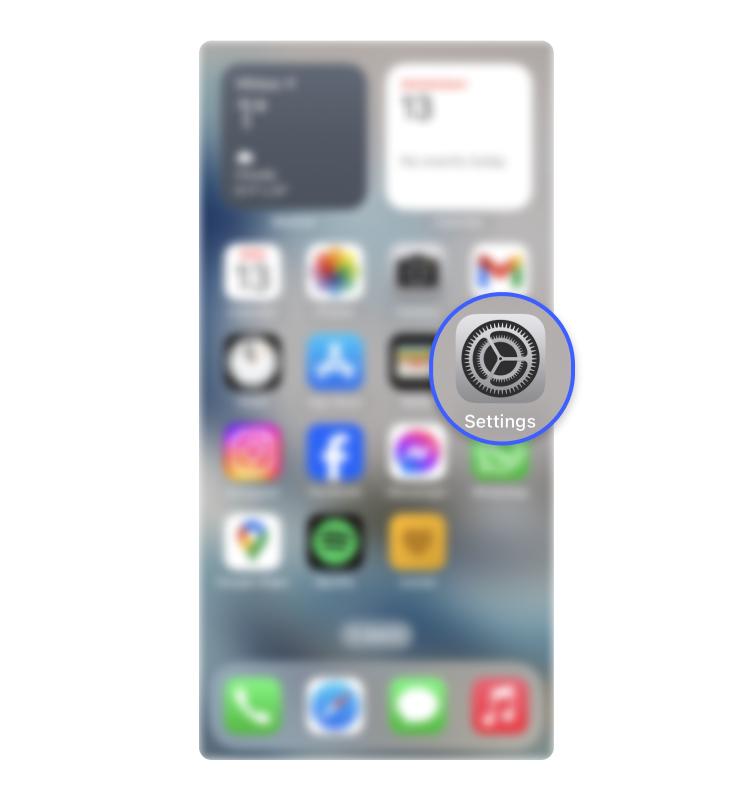
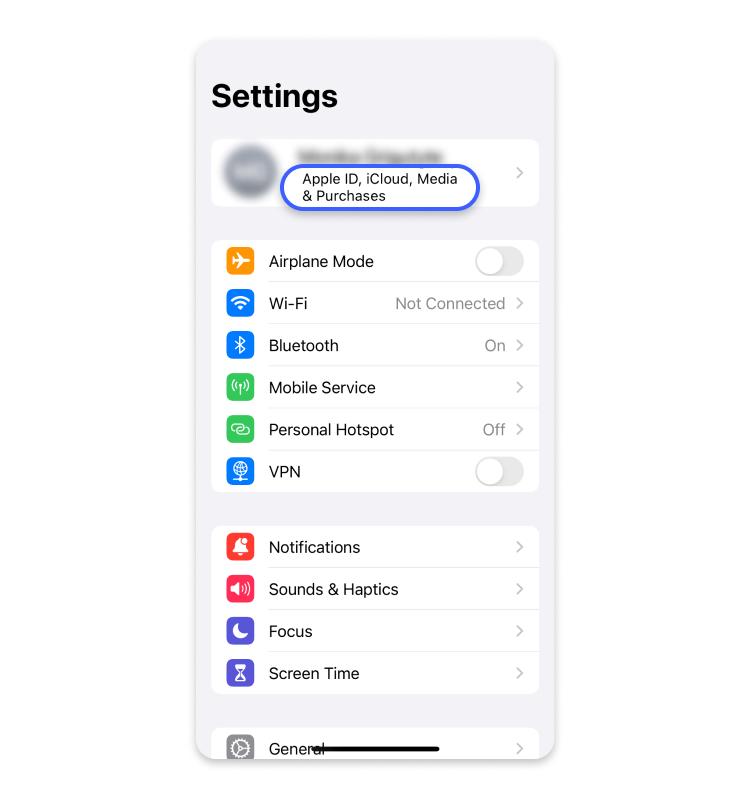
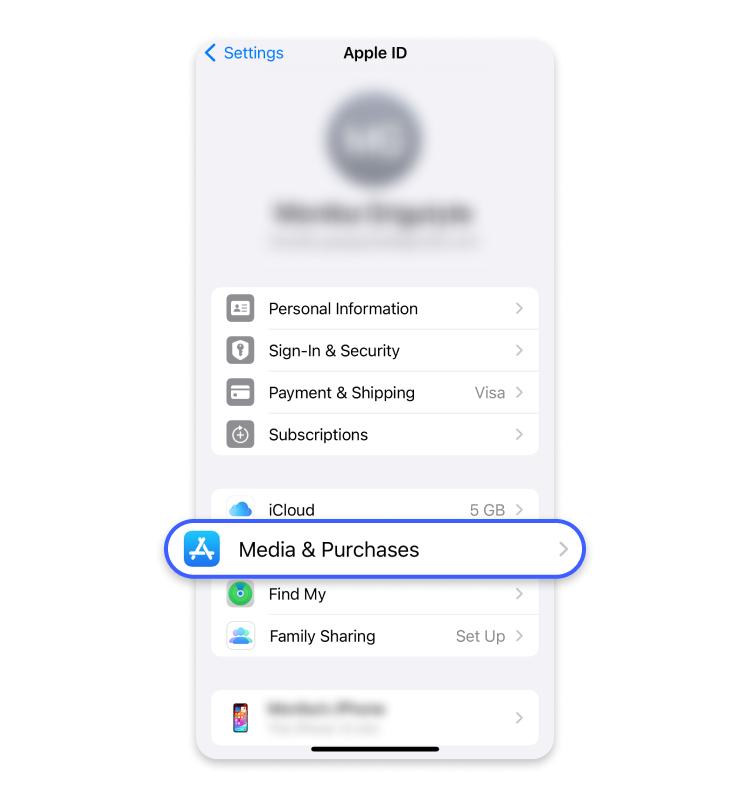
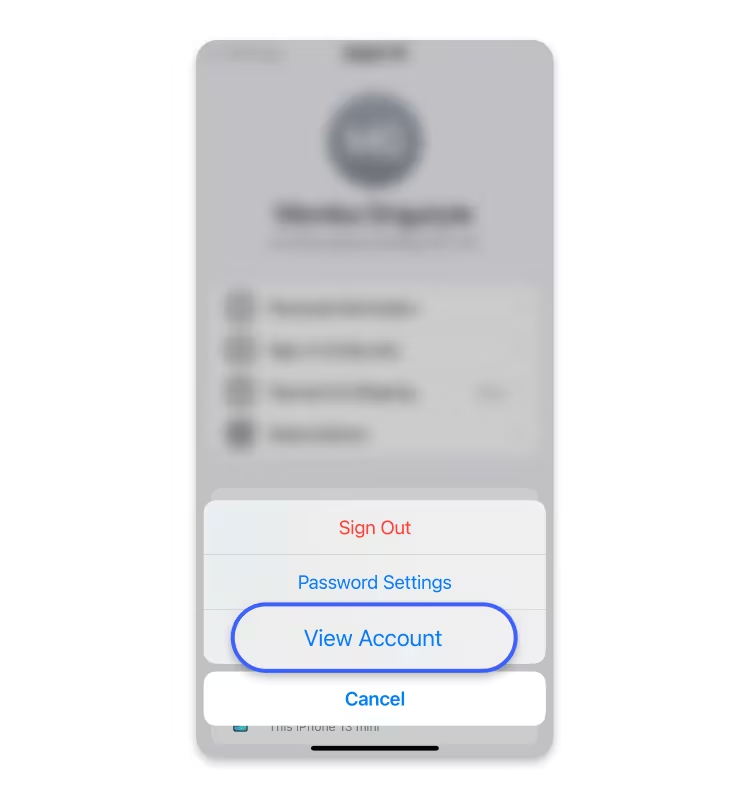
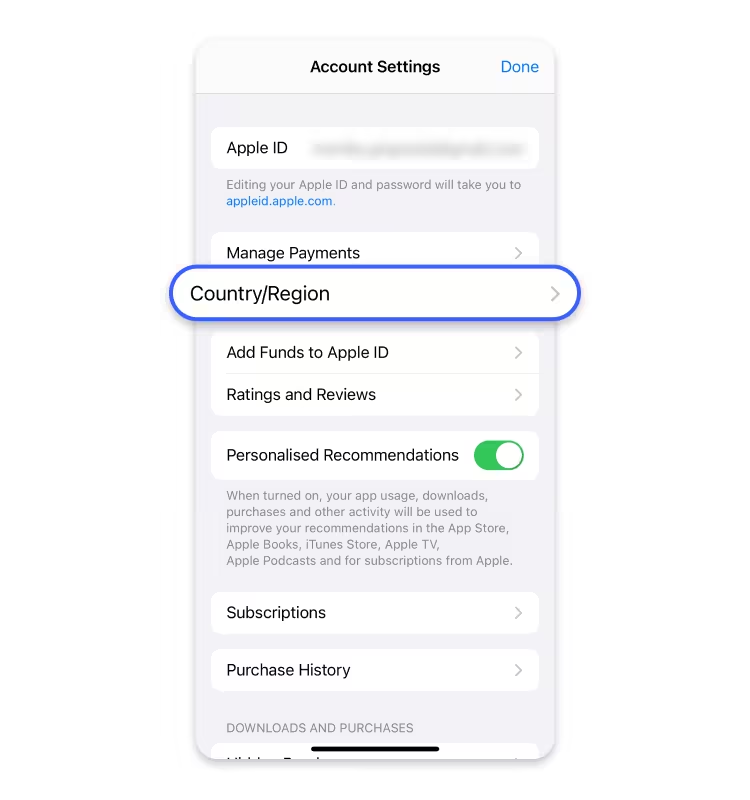
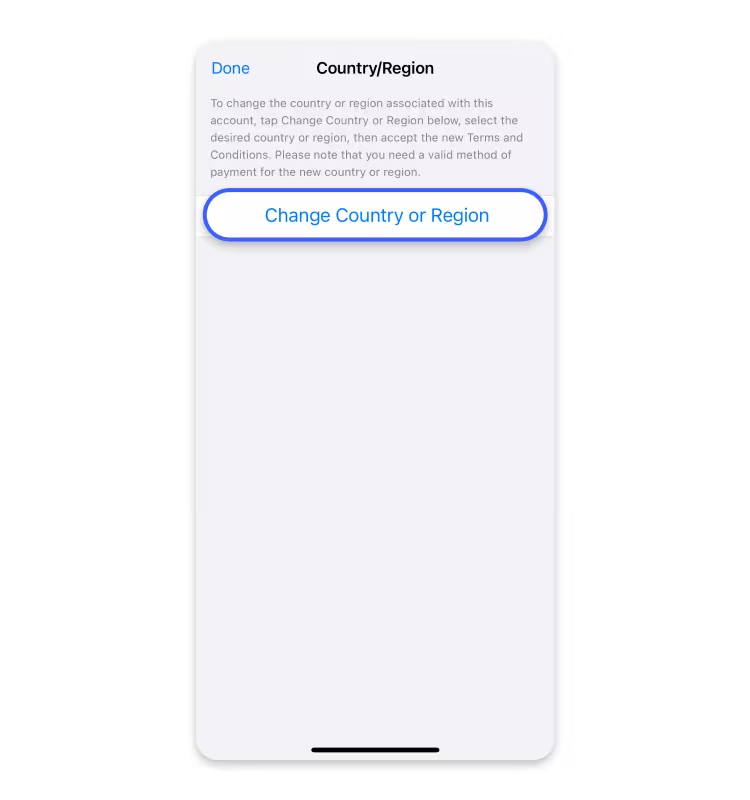
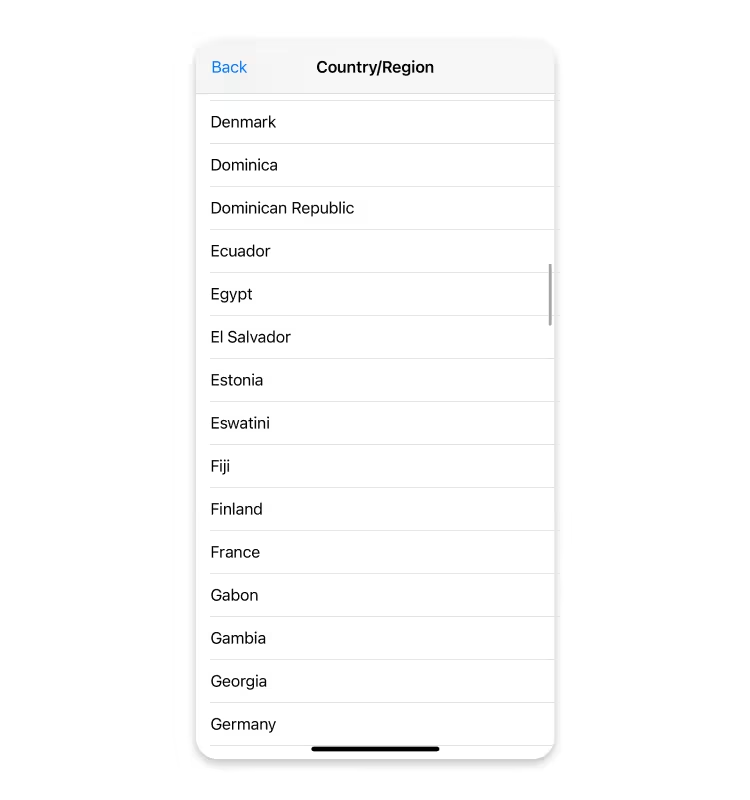
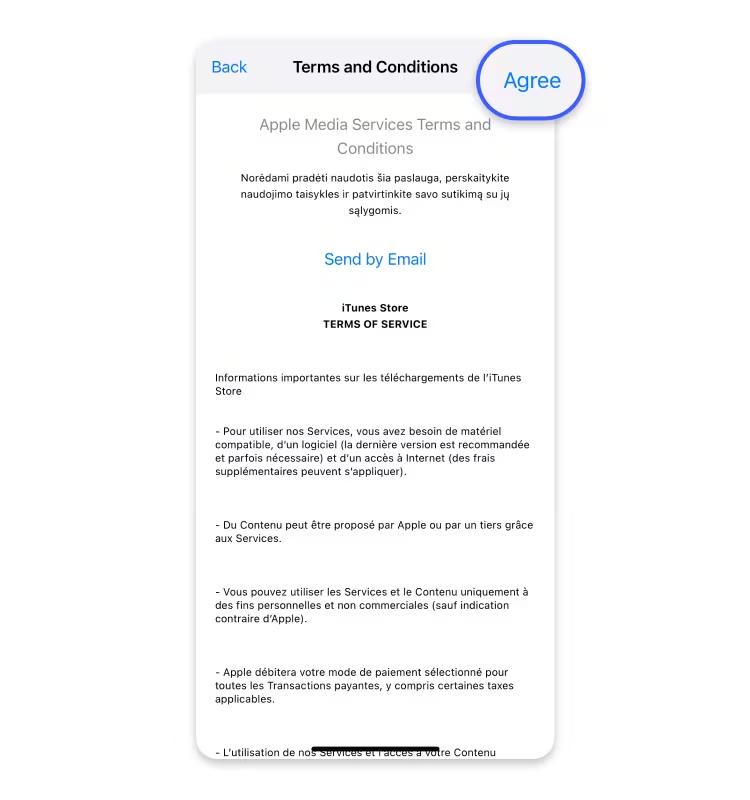
Ekranlar iOS sürümüne göre hafifçe farklı olabilir, ama yol sırası aynıdır.
Adım 3: Mac bölge değiştirme yolu
Mac'te System Settings gerekmez: doğrudan App Store'da değiştir:
- 1App Store'u aç ve sol alttaki profilinize tıklayın.
- 2Account Settings'e gidin (yeniden kimlik doğrulama gerekebilir).
- 3Country/Region'ı bulun ve Change Country or Region'a tıklayın.
- 4Yeni fatura adresini ve ödeme yöntemini onaylayın ve kaydedin.
Adım 4: Web bölge değiştirme yolu
Mac veya iPhone olmadığında alternatif yol, Apple'ın web hesap yöneticisi üzerinden:
- 1Tarayıcıda music.apple.com'u açın ve oturum açın.
- 2Account Settings'e gidin.
- 3Country/Region'ı bulun ve Change'e tıklayın.
- 4Yeni ödeme yöntemi gereksinimlerini gözden geçirin ve kaydedin.
Adım 5: Ödeme yöntemi eşleştirme
Değişiklikten sonra ödeme yöntemi mevcut ülke/bölgeyle eşleşmelidir, aksi halde satın alma ve yenileme başarısız olur.
Yaygın bir yaklaşım, hedef bölgede basılmış bir hediye kartıyla bakiye doldurarak kart bölge kısıtlamalarını aşmaktır; hedef bölgede basılmış kredi/banka kartı da kullanabilirsiniz.
Yaygın engel
"Bölge değişti ama ödeme yöntemi önceki bölgeden kaldı": bu, başarısız değişikliklerin bir numaralı nedenidir. Apple her yenilemede ödeme yöntemi/bölge tutarlılığını doğrular; uyumsuzlukta kesinti reddedilir.
Adım 6: Yenileme günü karar akışı
Değişiklik tek seferlik bir şey değildir. Her yenileme gününde bu karar ağacını izleyin:
- 1Yenileme kesildi mi? Evet: kurulumu koru. Hayır: sonraki adıma geç.
- 2Faturalandırma sorunu var mı? Ödeme yöntemi hâlâ geçerli mi ve bölgeyle eşleşiyor mu kontrol et.
- 3Mevcut fiyat hâlâ değer mi? Uygulamanın hedef bölgedeki canlı fiyatını doğrulayarak artırılmadığını teyit et.
Tekrar denemeden önce doğrulayın: sonraki fatura tarihi, mevcut bölge ülkesi ve ödeme yöntemi durumu.
Resmi Apple referansları
Aşağıda Apple'ın resmi destek belgeleri var. Değişiklikten önce en güncel politikayı doğrulamak için kontrol edin:
- Change your Apple ID country or region - support.apple.com/en-us/118283
- Payment methods you can use with your Apple ID - support.apple.com/en-us/118429
- Manage subscriptions on your Apple Account - support.apple.com/en-us/118428
- Apple Media Services Terms & Conditions - apple.com/legal/internet-services/itunes/us/terms.html
SSS
Bölge değiştirdikten sonra mevcut aboneliklere ne olur?
Otomatik yenilenen abonelikler yeni bölgeye taşınmaz. Yeni bölgede yeniden abone olmanız veya değiştirmeden önce iptal etmeniz gerekir. Apple, değiştirmeden önce tüm aktif abonelikleri çözmenizi önerir.
Önceden satın aldığım uygulamaları kaybeder miyim?
Hayır. Satın alınan uygulamalar Apple ID'nize bağlı kalır ve Purchased'tan yeniden indirilebilir. Ama bazı uygulamalar hedef bölgede kullanılamayabilir ve orada güncelleme alamaz.
Ne sıklıkta değiştirebileceğime bir sınır var mı?
Apple keskin bir sınır yayınlamaz, ama sık değişiklik risk kontrolünü tetikleyebilir. Değiştirmeden önce bir hedef bölgeye karar verin ve kısa sürede sık sık değiştirmekten kaçının.
Yenilemeleri hediye kartı bakiyesiyle ödeyebilir miyim?
Evet. Hedef bölgede basılmış bir hediye kartıyla bakiye doldurduktan sonra Apple önce bakiyeden düşer, kart bölge kısıtlamalarını aşar. Bu, en güvenilir yenileme yöntemlerinden biridir.
Değiştirdikten sonra Family Sharing hâlâ çalışıyor mu?
Değişiklik sizi mevcut Family Sharing grubundan çıkarır. Yeniden katılmak için düzenleyenin sizi tekrar davet etmesi gerekir ve düzenleyenin bölgesi uyumlu olmalıdır.
Web üzerinden değiştirmek iPhone üzerinden olanla aynı mı?
Evet. Üç yol da (iPhone/iPad, Mac, Web) aynı Apple ID country/region alanını değiştirir. En uygun cihazı kullanın.
Sonraki adımlar
- Adım 1 listesini gözden geçirerek ön koşulları karşıladığınızı doğrulayın.
- Bir hedef bölge seçtikten sonra, LowestAppPrice ile oradaki canlı uygulama fiyatlarını mevcut bölgenizle karşılaştırın ve değdiğini doğrulayın.
- Cihazınızın yolunu izleyin ve hedef bölge ödeme yöntemini veya hediye kartını hazırlayın.
Hatırlatma: bölge değiştirme Apple tarafından desteklenen bir özelliktir, ama işlem yapmadan önce her zaman Apple'ın resmi belgelerini kontrol edin: politikalar güncellenebilir.