TL;DR
- 切区前先清完四件事:现有订阅、账户余额、待结算账单、家庭共享。
- iPhone/iPad 路径:设置 -> Apple Account -> Media & Purchases -> View Account -> Country/Region。
- Mac 路径:App Store -> 账户设置 -> Country/Region;Web 路径:music.apple.com -> 账户设置。
- 支付方式必须匹配目标区 storefront,否则切完区无法下单或续费失败。
- 续费日先看是否成功扣款,再看支付方式和 storefront 是否仍然匹配,最后核实当前价格是否仍划算。
Step 1:切区前清单(Pre-Flight Checklist)
在动 Country/Region 选项之前,先把下面四件事处理完,否则 Apple 会卡住你的切区请求:
- 取消或确认所有有效的自动续期订阅及其续费日期——切区后这些订阅不会自动迁移。
- 花完或退完当前 Apple ID 的账户余额,并处理任何未支付的订单。
- 确认目标区有可用的支付方式(部分地区支持无支付方式注册,但订阅需要有效支付)。
- 评估家庭共享(Family Sharing)的影响——切区后家庭成员的订阅共享关系可能变化。
Step 2:iPhone / iPad 切区路径
iPhone 和 iPad 共用同一套路径,共 8 步。每步配实拍截图,iOS 版本不同界面可能略有差异:
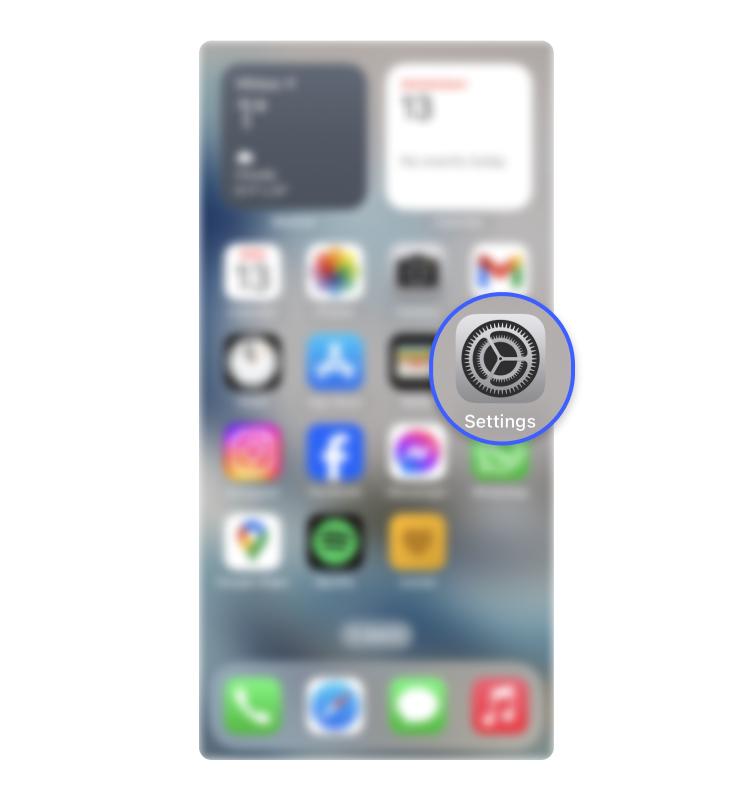
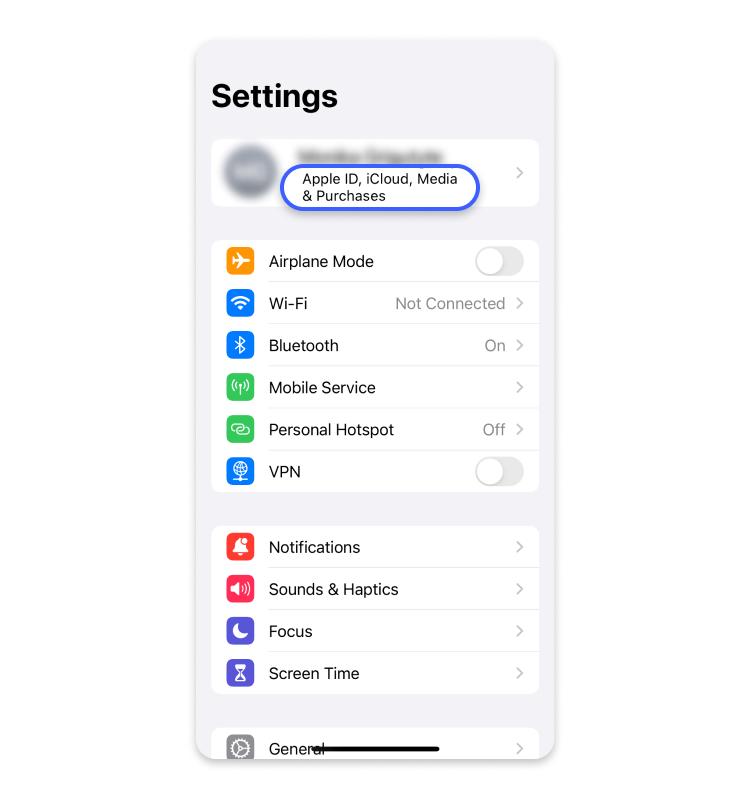
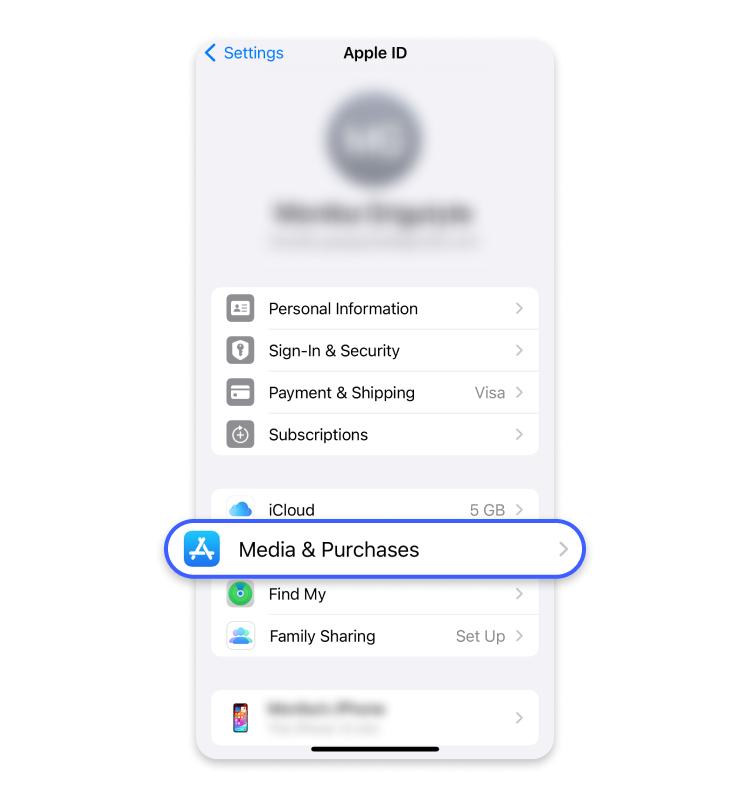
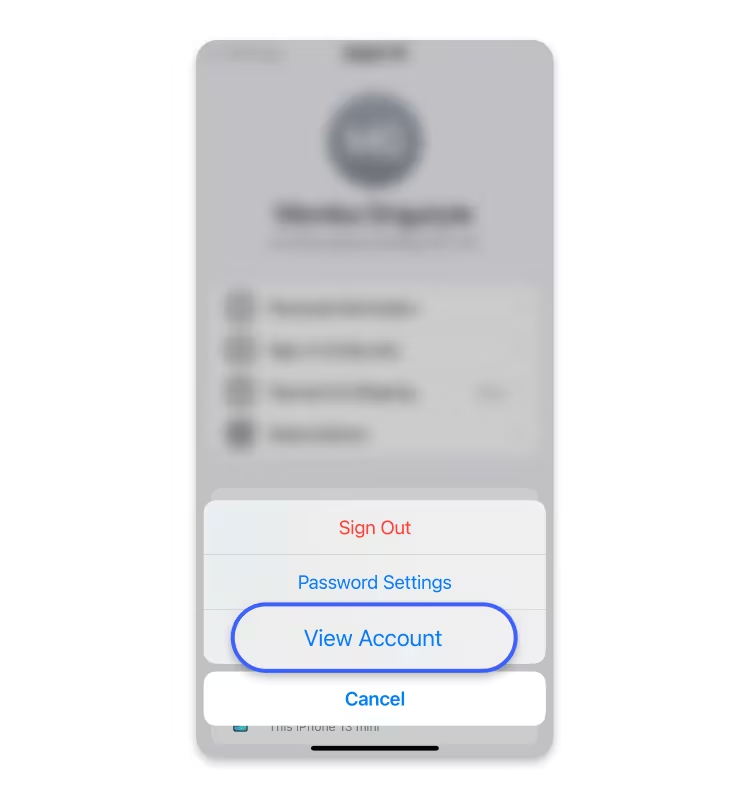
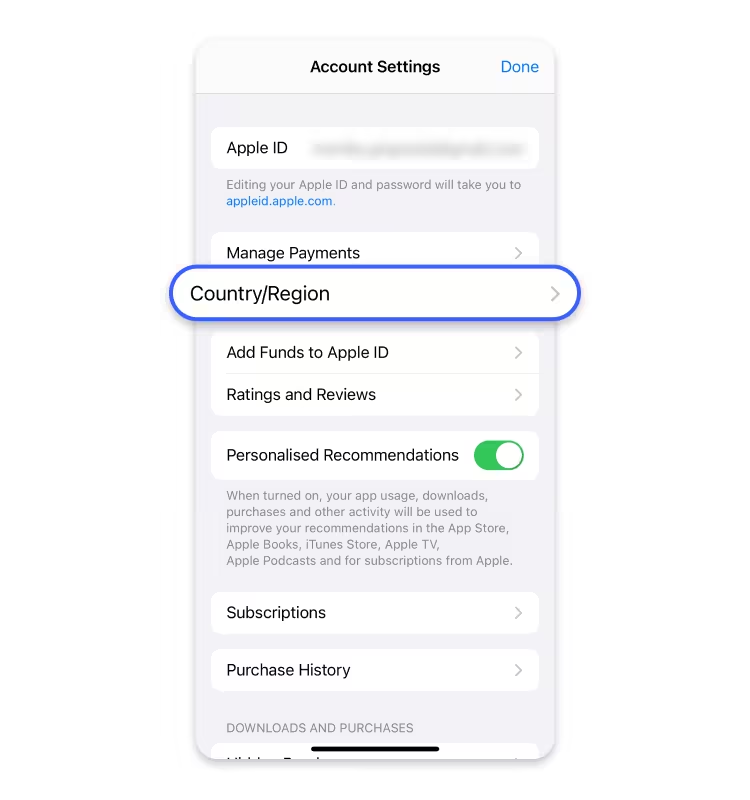
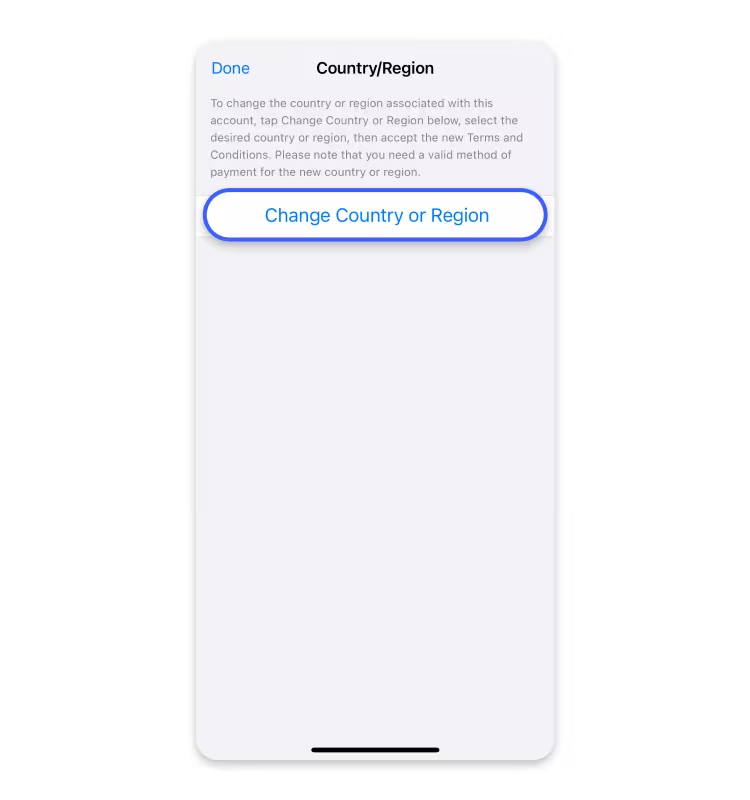
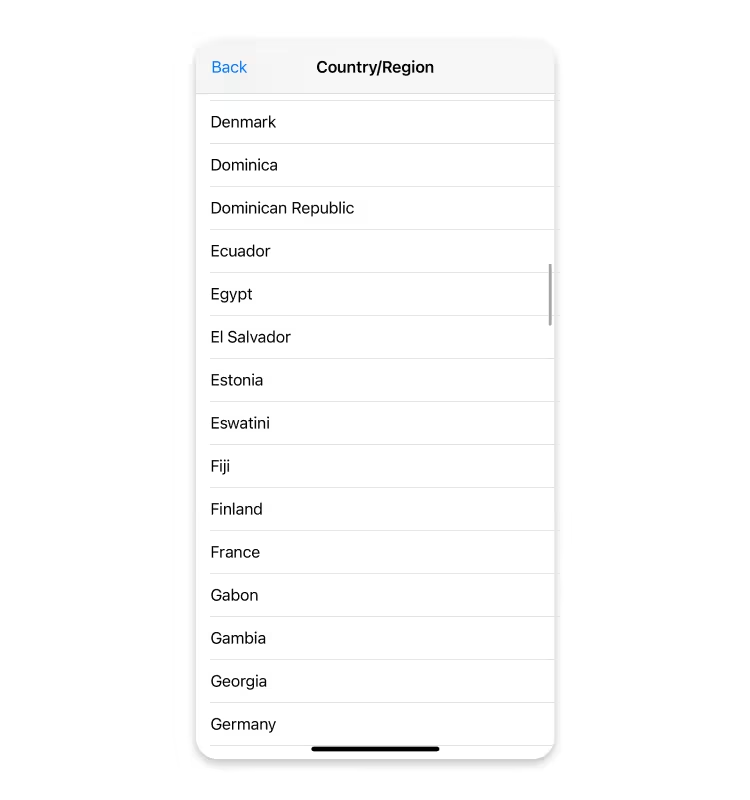
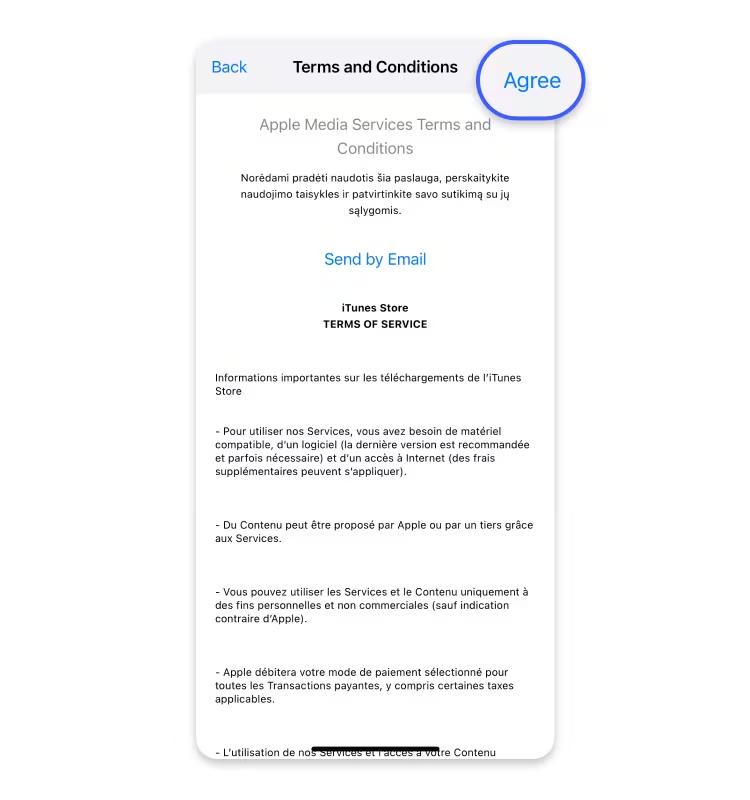
iOS 版本不同,界面可能略有差异,但路径顺序一致。
Step 3:Mac 切区路径
Mac 上不需要进系统设置,直接在 App Store 里改:
- 1打开 App Store,点左下角你的头像。
- 2进入 Account Settings,可能需要再次验证身份。
- 3找到 Country/Region 一栏,点 Change Country or Region。
- 4按提示确认新的账单地址和支付方式后保存。
Step 4:Web 切区路径
没有 Mac/iPhone 时的备选路径,通过 Apple Web 账户管理:
- 1浏览器打开 music.apple.com 并登录。
- 2进入账户设置(Account Settings)。
- 3找到 Country/Region 选项,点 Change。
- 4按提示审核新的支付方式要求并保存。
Step 5:支付方式匹配(Payment Method Match)
切完区后,支付方式必须和当前 storefront 国家/地区匹配,否则无法完成下单或续费。
常见做法是用目标区发行的礼品卡充值余额,绕过信用卡地区限制;也可以用目标区发行的信用卡/借记卡。
常见 blocker
「区改了,但支付方式还是原来的」——这是切区失败率最高的原因。Apple 会在订阅续期时校验支付方式与账号国家/地区的一致性,不匹配会直接拒绝扣款。
Step 6:续费日决策流程(Renewal-Day Decision Flow)
切完区不代表一劳永逸,每次续费日都要走一遍这个小决策树:
- 1续费是否成功扣款?成功:保持现状。失败:进入下一步。
- 2是否有计费问题?检查支付方式是否仍然有效、是否与 storefront 匹配。
- 3当前价格是否仍然划算?核实 App 在目标区的实时价格,确认没有大幅涨价。
续费前先核实:下次续费日期、storefront 当前国家、支付方式状态,再决定是否重试。
Apple 官方参考文档
以下是 Apple 官方支持文档,切区前建议对照原文确认最新政策:
- Change your Apple ID country or region - support.apple.com/en-us/118283
- Payment methods you can use with your Apple ID - support.apple.com/en-us/118429
- Manage subscriptions on your Apple Account - support.apple.com/en-us/118428
- Apple Media Services Terms & Conditions - apple.com/legal/internet-services/itunes/us/terms.html
常见问题
切区后已有的订阅会怎样?
切区后,原有的自动续期订阅不会自动迁移到新区。你需要在新区重新订阅,或在切区前先取消。Apple 官方建议切区前先处理完所有有效订阅。
切区会丢失已购买的 App 吗?
不会丢失。已购买的 App 永久绑定在你的 Apple ID 上,切区后仍可在「已购项目」中重新下载。但部分 App 在目标区可能不可用,无法在该区下载更新。
切区有次数限制吗?
Apple 没有公开的次数上限,但频繁切区可能触发风控。建议确定目标区后再切,避免短期内反复切换。
可以用礼品卡余额支付续费吗?
可以。用目标区发行的礼品卡充值余额后,Apple 会优先扣余额,绕过信用卡地区限制。这是最稳的续费方式之一。
切区后家庭共享还能用吗?
切区会退出当前家庭共享组。如需重新加入,需要组建者重新邀请,且组建者的地区也需要兼容。
Web 端切区和 iPhone 端切区效果一样吗?
一样。三种路径(iPhone/iPad、Mac、Web)最终都修改同一个 Apple ID 的 country/region 字段,效果等价。选你手边最方便的设备即可。
下一步
- 先按 Step 1 清单逐项检查,确认满足切区前置条件。
- 选定目标区后,用 LowestAppPrice 查该区 App 的实时价格,对比你当前区的价格,确认切区收益是否值得。
- 按对应设备路径切区,准备好目标区支付方式或礼品卡。
提醒:切区是 Apple 官方支持的功能,但操作前务必对照 Apple 官方文档确认最新政策,避免因政策更新导致流程变化。