TL;DR
- Bốn việc trước khi đổi: đăng ký đang hoạt động, số dư tài khoản, hóa đơn chưa thanh toán, Family Sharing.
- Đường iPhone/iPad: Settings -> Apple Account -> Media & Purchases -> View Account -> Country/Region.
- Đường Mac: App Store -> Account Settings -> Country/Region; Đường Web: music.apple.com -> Account Settings.
- Phương thức thanh toán phải khớp với vùng đích, nếu không mua hoặc gia hạn sẽ thất bại.
- Ngày gia hạn, trước tiên kiểm tra đã trừ tiền chưa, rồi kiểm tra thanh toán + khớp vùng, rồi xem giá còn đáng không.
Bước 1: Danh sách kiểm tra trước khi đổi
Trước khi chạm vào tùy chọn Country/Region, hoàn tất bốn việc này nếu không Apple sẽ chặn việc đổi:
- Hủy hoặc ghi ngày gia hạn của tất cả đăng ký tự động gia hạn: chúng không tự động di chuyển sau khi đổi.
- Dùng hoặc hoàn lại số dư Apple ID còn lại và giải quyết đơn hàng chưa thanh toán.
- Xác nhận phương thức thanh toán hợp lệ cho vùng đích (một số vùng cho phép đăng ký không thanh toán, nhưng đăng ký cần phương thức hợp lệ).
- Đánh giá tác động đến Family Sharing: việc đổi có thể thay đổi cách chia sẻ đăng ký với thành viên gia đình.
Bước 2: Đường đổi vùng trên iPhone / iPad
iPhone và iPad dùng chung đường 8 bước. Mỗi bước có ảnh chụp; phiên bản iOS có thể khác nhẹ:
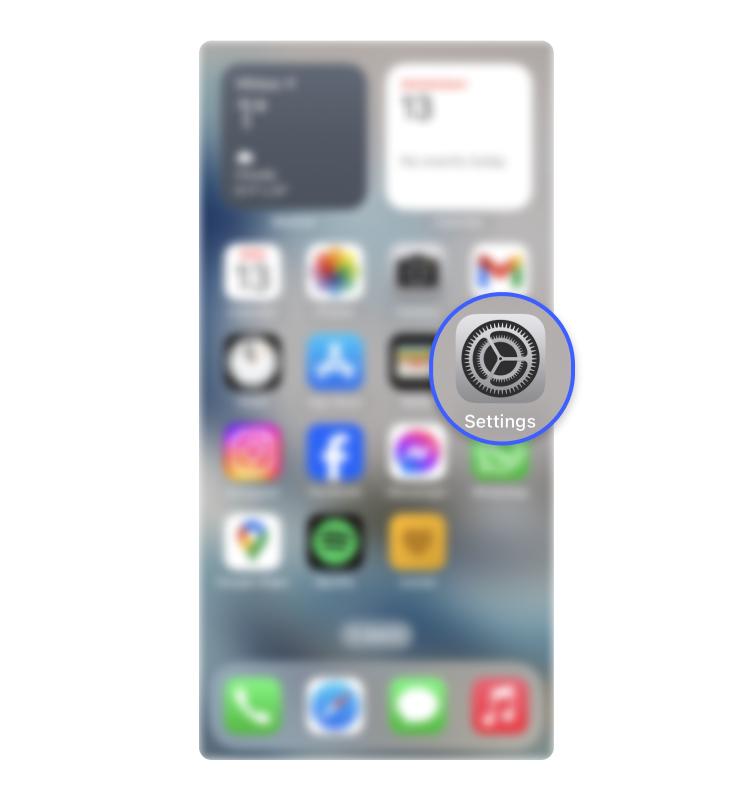
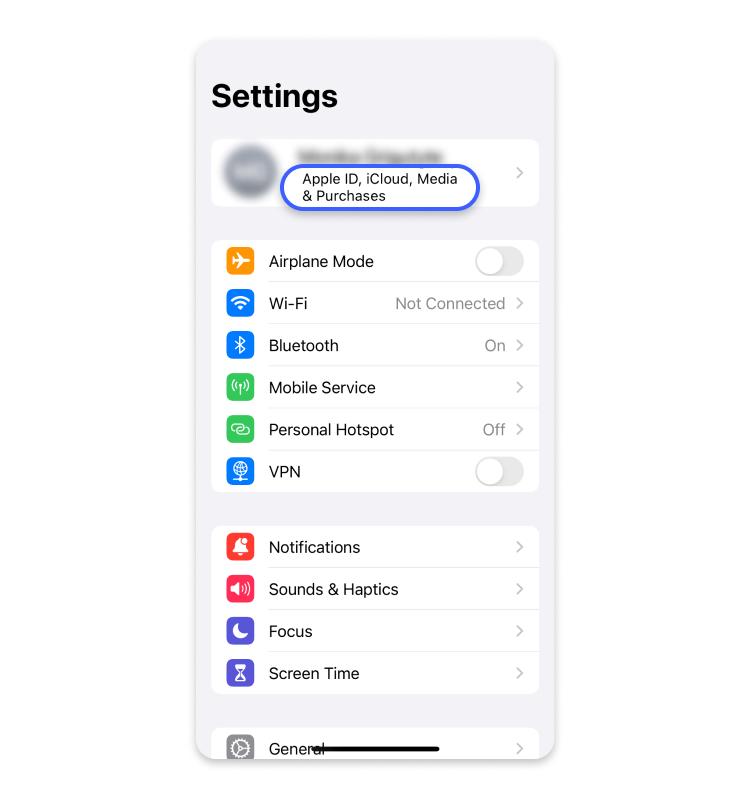
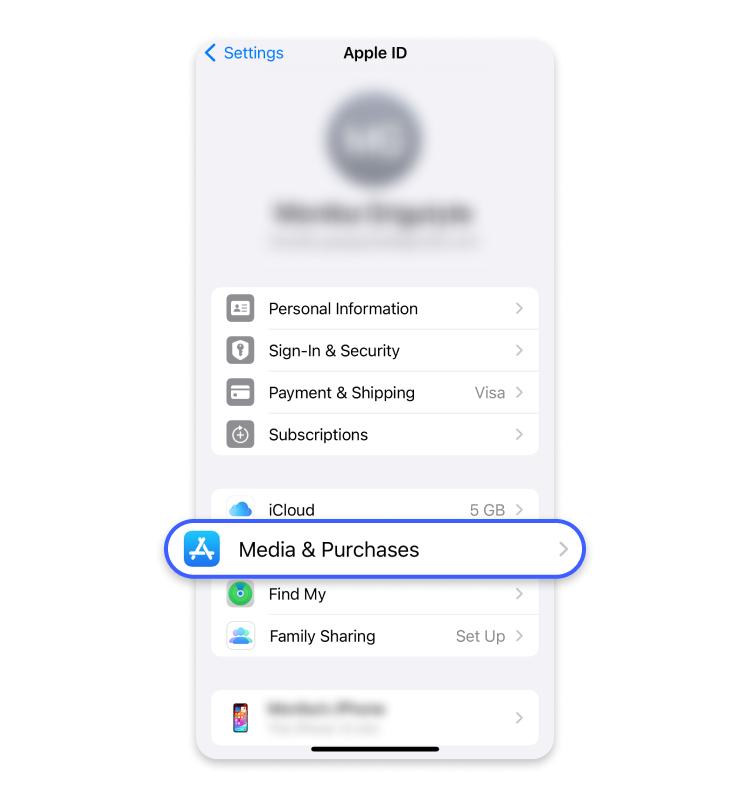
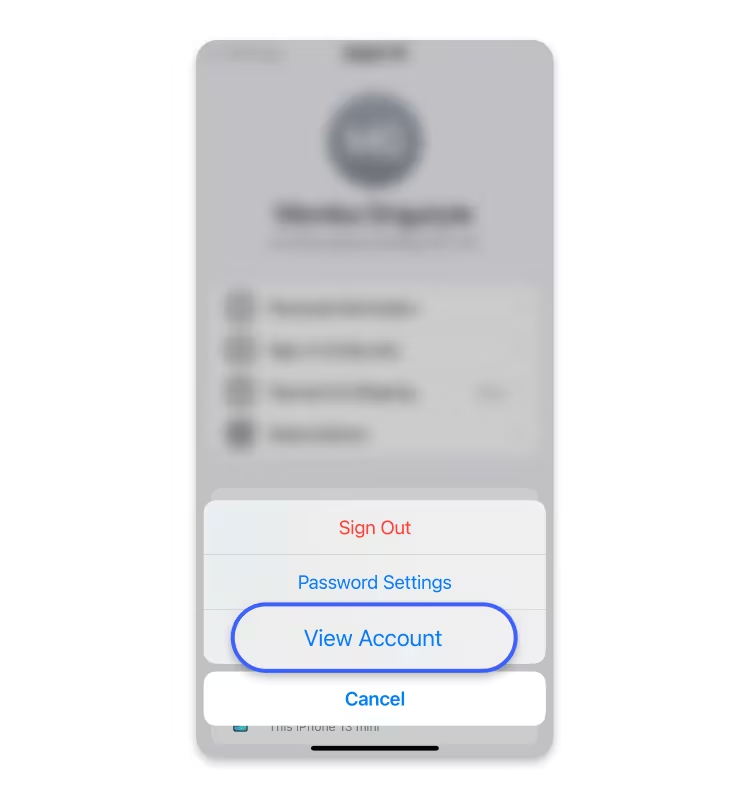
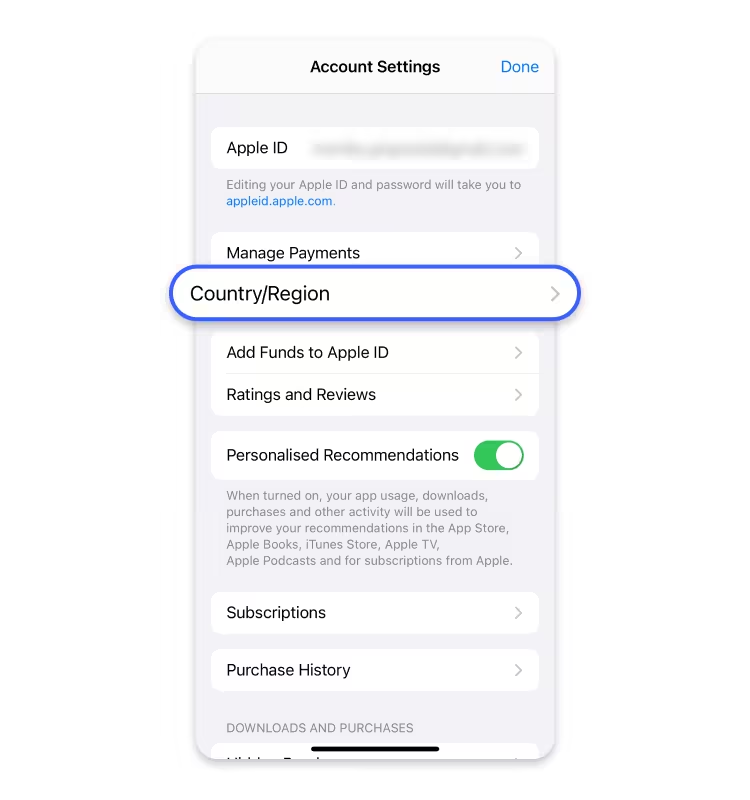
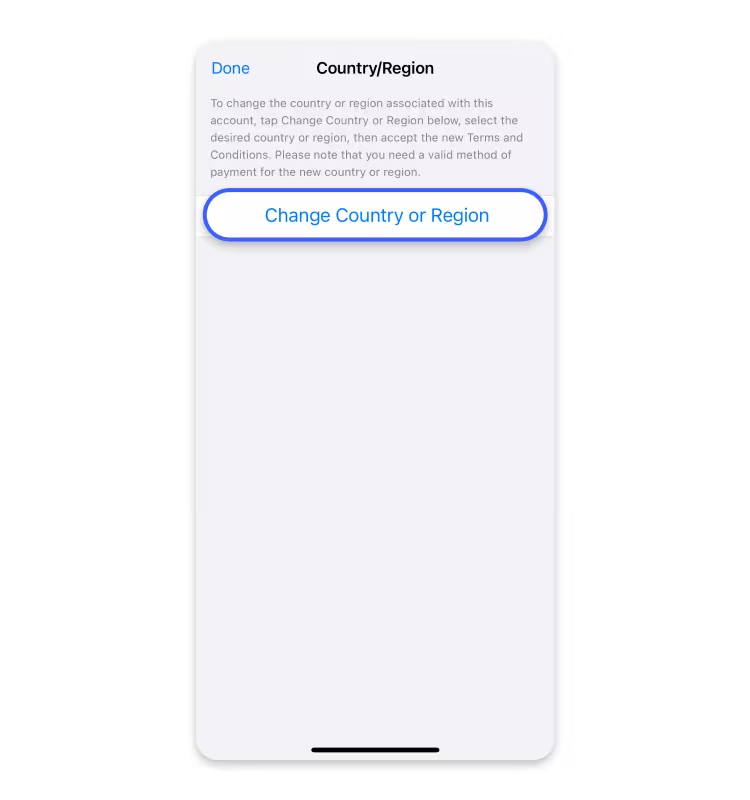
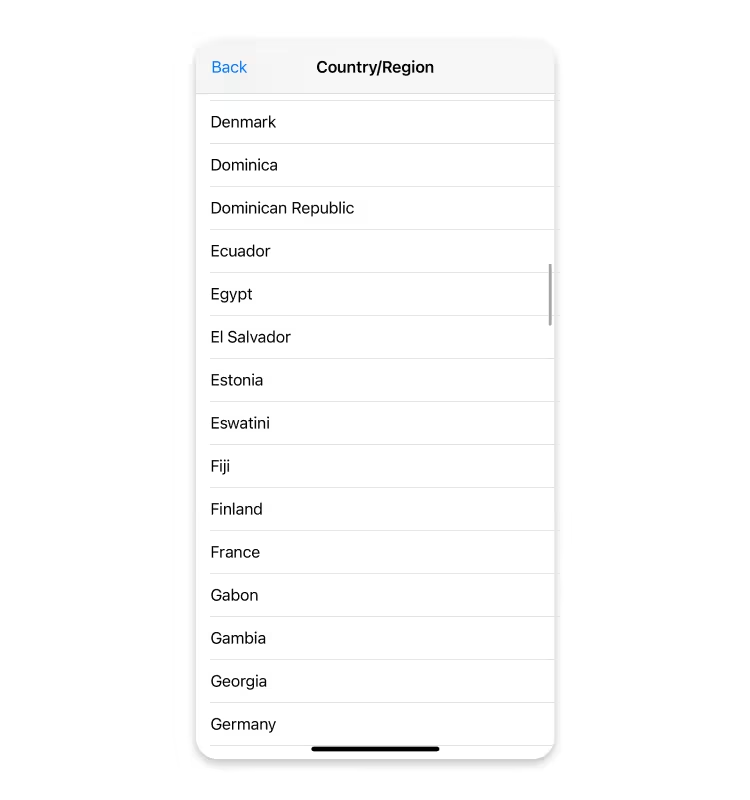
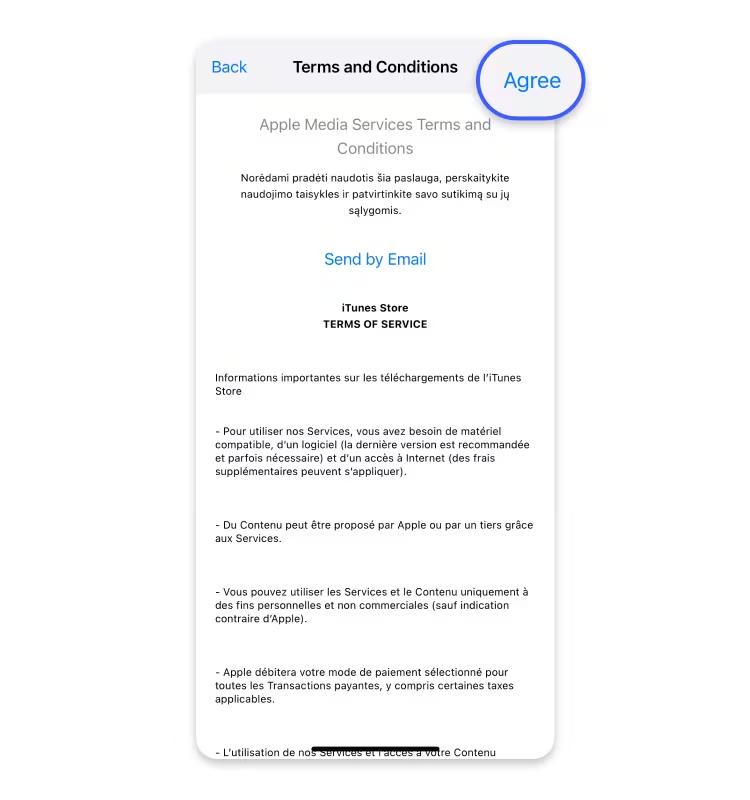
Màn hình có thể khác nhẹ tùy phiên bản iOS, nhưng thứ tự đường dẫn là như nhau.
Bước 3: Đường đổi vùng trên Mac
Trên Mac không cần System Settings: đổi trực tiếp trong App Store:
- 1Mở App Store và nhấp hồ sơ của bạn ở góc dưới bên trái.
- 2Đi đến Account Settings (có thể cần xác thực lại).
- 3Tìm Country/Region và nhấp Change Country or Region.
- 4Xác nhận địa chỉ thanh toán và phương thức thanh toán mới, rồi lưu.
Bước 4: Đường đổi vùng trên Web
Đường dự phòng khi không có Mac hoặc iPhone, qua trình quản lý tài khoản web của Apple:
- 1Mở music.apple.com trong trình duyệt và đăng nhập.
- 2Đi đến Account Settings.
- 3Tìm Country/Region và nhấp Change.
- 4Xem lại yêu cầu phương thức thanh toán mới và lưu.
Bước 5: Khớp phương thức thanh toán
Sau khi đổi, phương thức thanh toán phải khớp với quốc gia/vùng hiện tại, nếu không mua và gia hạn sẽ thất bại.
Cách phổ biến là nạp số dư bằng thẻ quà tặng phát hành ở vùng đích để vượt giới hạn thẻ theo vùng; bạn cũng có thể dùng thẻ tín dụng/ghi nợ phát hành ở vùng đích.
Trở ngại phổ biến
"Vùng đã đổi nhưng phương thức thanh toán vẫn của vùng cũ": đây là nguyên nhân hàng đầu của việc đổi thất bại. Apple kiểm tra tính nhất quán giữa phương thức thanh toán và vùng ở mỗi lần gia hạn; không khớp sẽ bị từ chối trừ tiền.
Bước 6: Quy trình quyết định ngày gia hạn
Đổi vùng không phải việc một lần. Hãy đi qua cây quyết định này mỗi ngày gia hạn:
- 1Gia hạn đã được trừ tiền? Có: giữ nguyên thiết lập. Không: sang bước tiếp theo.
- 2Có vấn đề thanh toán? Kiểm tra phương thức thanh toán còn hợp lệ và khớp vùng không.
- 3Giá hiện tại còn đáng không? Xác minh giá trực tiếp của app ở vùng đích để chắc chắn không bị tăng.
Trước khi thử lại, kiểm tra: ngày thanh toán tiếp theo, quốc gia vùng hiện tại, trạng thái phương thức thanh toán.
Tham chiếu chính thức của Apple
Dưới đây là tài liệu hỗ trợ chính thức của Apple. Kiểm tra trước khi đổi để xác nhận chính sách mới nhất:
- Change your Apple ID country or region - support.apple.com/en-us/118283
- Payment methods you can use with your Apple ID - support.apple.com/en-us/118429
- Manage subscriptions on your Apple Account - support.apple.com/en-us/118428
- Apple Media Services Terms & Conditions - apple.com/legal/internet-services/itunes/us/terms.html
Câu hỏi thường gặp
Đăng ký hiện có sẽ ra sao sau khi đổi vùng?
Đăng ký tự động gia hạn không di chuyển sang vùng mới. Bạn cần đăng ký lại ở vùng mới hoặc hủy trước khi đổi. Apple khuyến nghị giải quyết tất cả đăng ký đang hoạt động trước khi đổi.
Tôi có mất các app đã mua không?
Không. App đã mua vẫn liên kết với Apple ID của bạn và có thể tải lại từ Purchased. Nhưng một số app có thể không khả dụng ở vùng đích và sẽ không nhận bản cập nhật ở đó.
Có giới hạn số lần đổi không?
Apple không công bố giới hạn cứng, nhưng đổi thường xuyên có thể kích hoạt kiểm soát rủi ro. Hãy quyết định vùng đích trước khi đổi và tránh đổi qua lại liên tục trong thời gian ngắn.
Tôi có thể trả phí gia hạn bằng số dư thẻ quà tặng không?
Có. Sau khi nạp bằng thẻ quà tặng phát hành ở vùng đích, Apple sẽ trừ từ số dư trước, vượt qua giới hạn thẻ theo vùng. Đây là một trong những phương thức gia hạn đáng tin cậy nhất.
Family Sharing còn hoạt động sau khi đổi không?
Đổi vùng sẽ loại bạn khỏi nhóm Family Sharing hiện tại. Để tham gia lại, người tổ chức phải mời bạn lại và vùng của người tổ chức phải tương thích.
Đổi qua Web giống như qua iPhone không?
Có. Cả ba đường (iPhone/iPad, Mac, Web) đều sửa cùng trường country/region của Apple ID. Hãy dùng thiết bị tiện nhất.
Bước tiếp theo
- Đi qua danh sách Bước 1 để xác nhận bạn đáp ứng điều kiện trước khi đổi.
- Sau khi chọn vùng đích, dùng LowestAppPrice để so sánh giá app trực tiếp ở đó với vùng hiện tại và xác nhận việc đổi là đáng.
- Theo đường dẫn của thiết bị bạn và chuẩn bị phương thức thanh toán hoặc thẻ quà tặng của vùng đích.
Nhắc nhở: đổi vùng là tính năng được Apple hỗ trợ, nhưng luôn kiểm tra tài liệu chính thức trước khi thao tác: chính sách có thể thay đổi.